Neu bei MyStories: KI-Editor, Audiowiedergabe Ihrer Geschichten und mehr

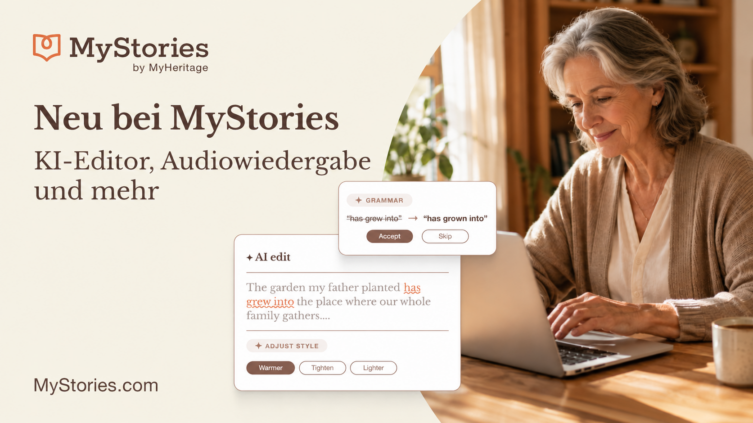
Seit wir MyStories vorgestellt haben, halten Menschen auf der ganzen Welt ihre Erinnerungen in einem Buch fest, das ihre Familien noch lange in Ehren halten werden. Heute freuen wir uns, Ihnen mehrere neue Funktionen vorzustellen, die MyStories für Erzählende und Lesende noch schöner machen:
- den KI-Editor, einen Schreibassistenten direkt im Story-Editor
- Audio-QR-Codes, mit denen Sie aufgenommene Geschichten direkt aus dem gedruckten Buch anhören können – in der Stimme Ihres geliebten Menschen
- eine Widmungsseite, die Sie an den Anfang Ihres Buches stellen können
- die Möglichkeit, mehrere Fotos nebeneinander anzuordnen und Fotos zu drehen
Probieren Sie die neuen Funktionen jetzt auf MyStories aus
KI-Editor
Nicht jedem fällt es leicht, Erinnerungen in Worte zu fassen. Mit dem KI-Editor müssen Sie sich keine Gedanken mehr darüber machen, ob jede Formulierung perfekt sitzt. Der KI-Editor ist ein Schreibassistent, der direkt in den MyStories-Editor integriert ist. Er hilft Ihnen, Ihren Text zu überarbeiten, ohne dass Sie die Seite verlassen müssen.
Der KI-Editor bietet zwei Möglichkeiten, Ihren Text zu verbessern:
- Fehler korrigieren prüft Ihre gesamte Geschichte auf einmal auf Grammatik-, Rechtschreib- und Zeichensetzungsfehler.
- Stil anpassen schreibt Ihren Text in eine bestimmte Richtung um: kürzer und prägnanter, ausführlicher oder in einem wärmeren, leichteren oder lockereren Ton. Sie können „Stil anpassen“ auf eine bestimmte Textstelle oder auf die ganze Geschichte anwenden.
Egal, welchen Modus Sie wählen: Ihr Originaltext bleibt im Editor erhalten, bis Sie sich entscheiden, die neue Version zu übernehmen. So behalten Sie die volle Kontrolle und können vergleichen, anpassen und selbst entscheiden, was sich für Ihre Geschichte richtig anfühlt.
Wichtig: Der KI-Editor erfindet nichts und fügt Ihren Geschichten keine neuen Inhalte hinzu. Er korrigiert lediglich Fehler und passt den Ton dessen an, was Sie bereits geschrieben haben.
So funktioniert der KI-Editor
Klicken Sie beim Schreiben oder Bearbeiten einer Geschichte oberhalb des Editors auf „KI-Bearbeitung“, um das Editor-Fenster zu öffnen.

Den KI-Editor öffnen (zum Vergrößern klicken)
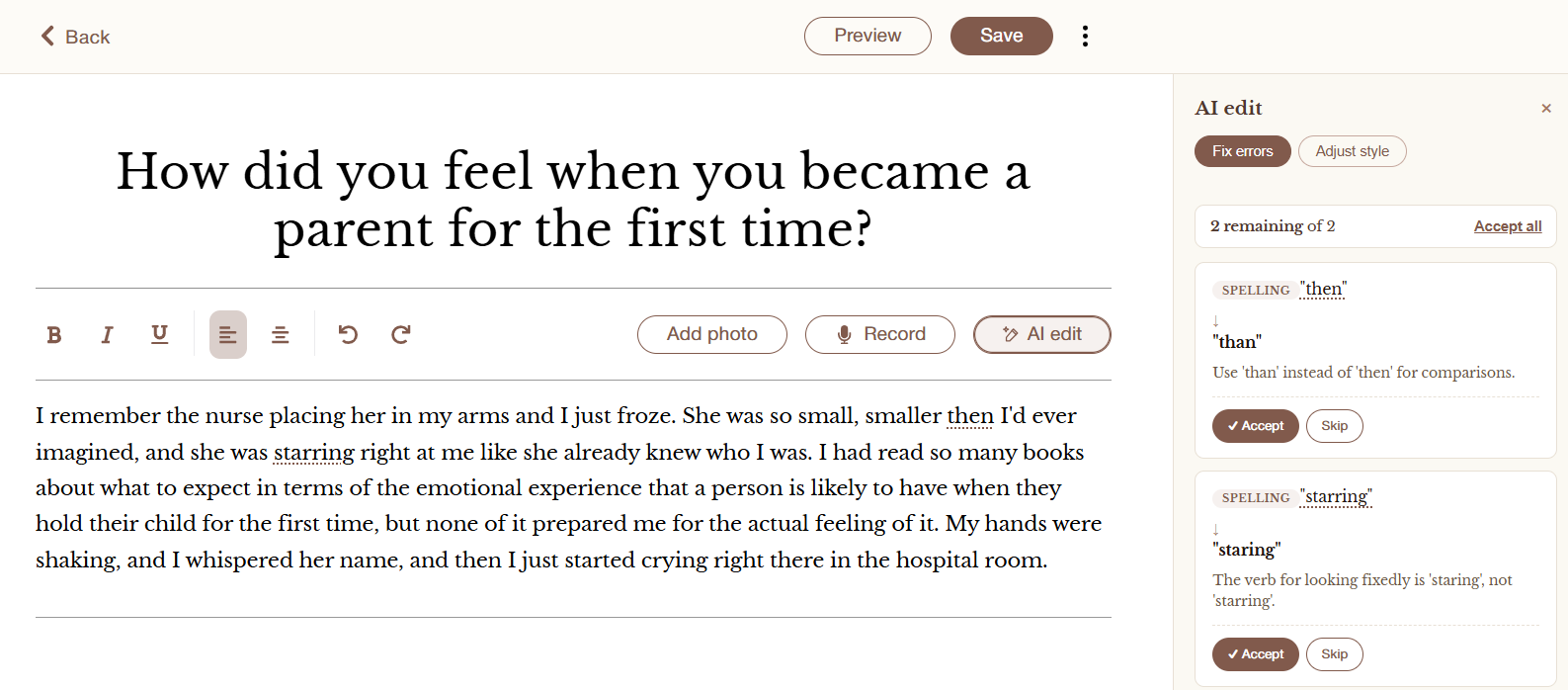
Wählen Sie „Fehler korrigieren“, um Ihre Geschichte auf Grammatik, Rechtschreibung und Zeichensetzung zu prüfen. Klicken Sie auf „Fehler finden“ – MyStories geht dann die gesamte Geschichte durch und markiert alle gefundenen Fehler.
MyStories KI-Editor: Fehler prüfen (zum Vergrößern klicken)
Klicken Sie auf „Übernehmen“, um die Änderung in Ihre Geschichte zu übernehmen, oder auf „Überspringen“, um sie zu ignorieren.
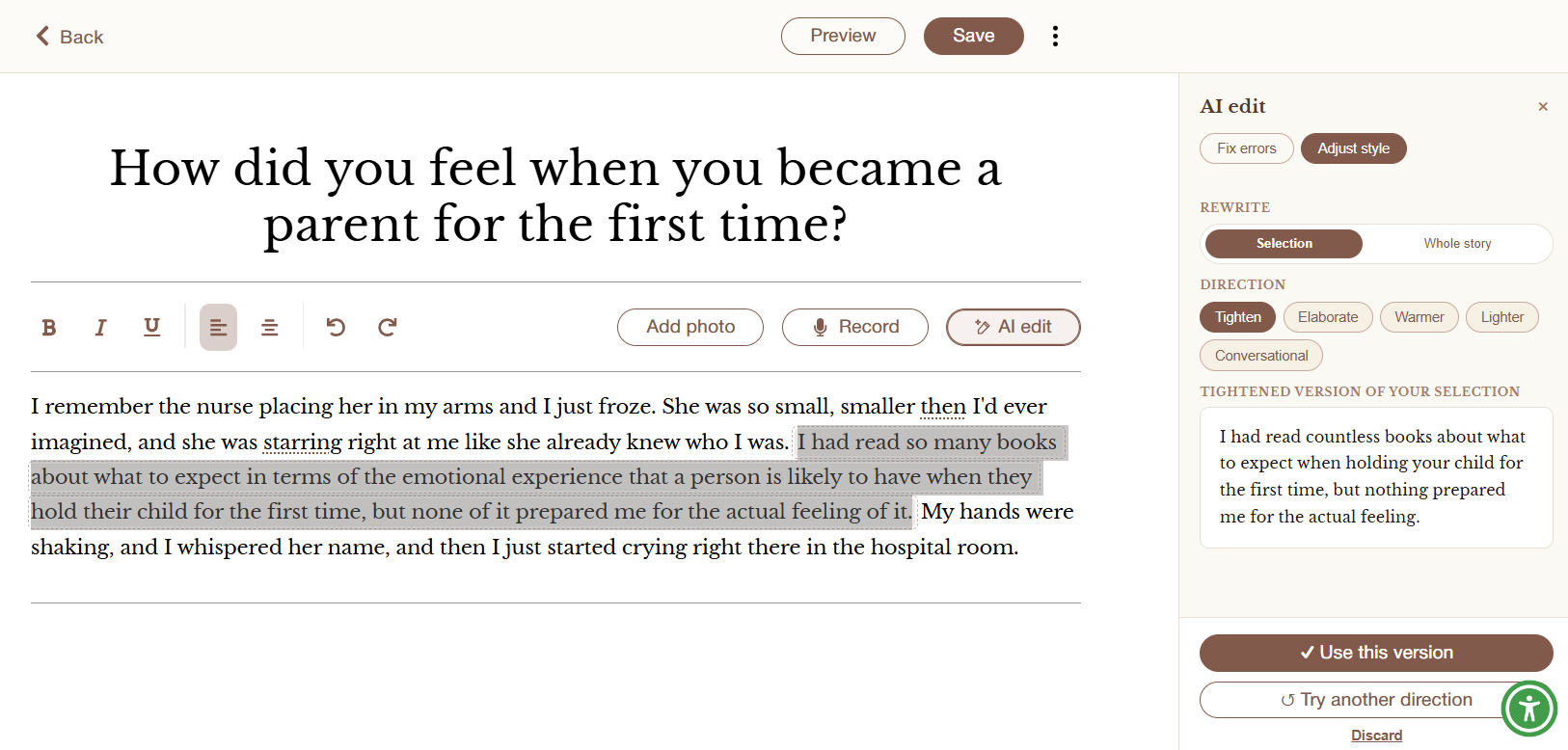
Wenn Ihr Text eine gründlichere Überarbeitung braucht, klicken Sie auf „Stil anpassen“. Wählen Sie aus, ob Sie eine bestimmte Textstelle oder die ganze Geschichte umschreiben möchten, und entscheiden Sie sich dann für eine Richtung: kürzer, ausführlicher, wärmer, leichter oder lockerer.
MyStories KI-Editor: Eine Textstelle kürzen (zum Vergrößern klicken)
Wenn Ihnen der Vorschlag gefällt, klicken Sie auf „Diese Version verwenden“, um ihn in Ihren Text zu übernehmen. Möchten Sie einen anderen Vorschlag sehen, klicken Sie auf „Andere Richtung ausprobieren“. Und wenn Sie doch lieber bei Ihrer ursprünglichen Formulierung bleiben möchten, klicken Sie auf „Verwerfen“.
Audiowiedergabe Ihrer Geschichten
Bei MyStories müssen Sie Ihre Geschichten gar nicht erst tippen. Sie können sie einfach aufnehmen, während Sie erzählen – MyStories transkribiert sie dann für Sie. Und jetzt können diese Aufnahmen auch Teil des gedruckten Buches werden.
Beim Drucken können Sie zu jeder Geschichte, die eine Audioaufnahme enthält, einen QR-Code hinzufügen. Wer den Code scannt, gelangt im Browser seines Smartphones auf eine Seite, auf der die Aufnahmen abgespielt werden können – ohne App-Download und ohne Anmeldung.

Alle Audioaufnahmen eines MyStories-Buches
QR-Codes zum Buch hinzufügen
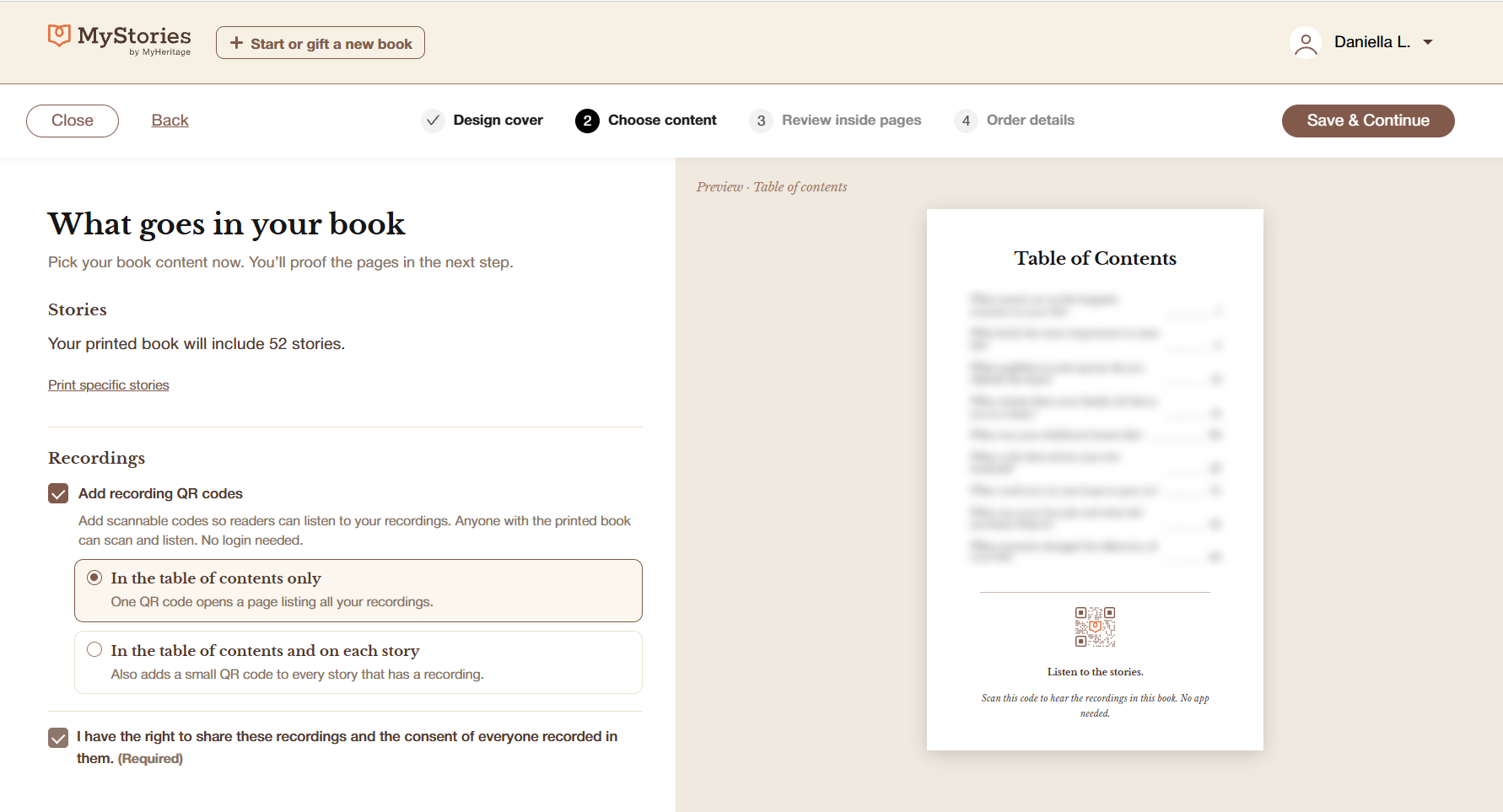
Diese Option finden Sie beim Drucken im Schritt „Inhalte auswählen“. Wählen Sie unter „Aufnahmen“ die Option „QR-Codes für Aufnahmen hinzufügen“. Dadurch wird dem Inhaltsverzeichnis ein QR-Code hinzugefügt. Scannt man ihn, öffnet sich im Browser des Smartphones eine Seite mit allen Geschichten, zu denen es eine Aufnahme gibt.
QR-Codes zum gedruckten Buch hinzufügen (zum Vergrößern klicken)
Wenn Sie möchten, können Sie auch neben jeder Geschichte mit Aufnahme einen kleinen QR-Code einfügen. So können Lesende die Aufnahme direkt von der jeweiligen Seite aus öffnen. Bei dieser Option können Sie außerdem festlegen, wo der QR-Code auf der Seite erscheint: unter dem Titel, mittig oben oder in der oberen Ecke der Seite.
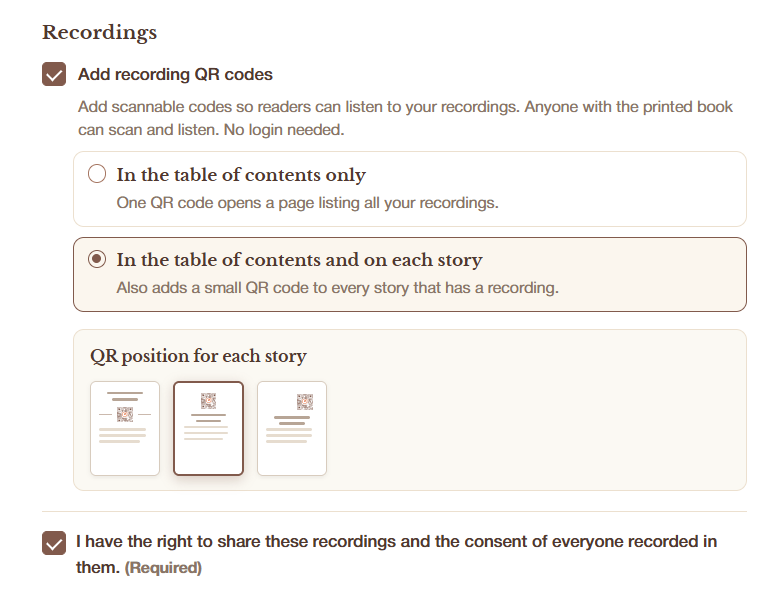
Position des QR-Codes wählen (zum Vergrößern klicken)
Auf der Seite der jeweiligen Geschichte können Sie außerdem genau festlegen, welche Aufnahmen ins gedruckte Buch aufgenommen werden sollen:
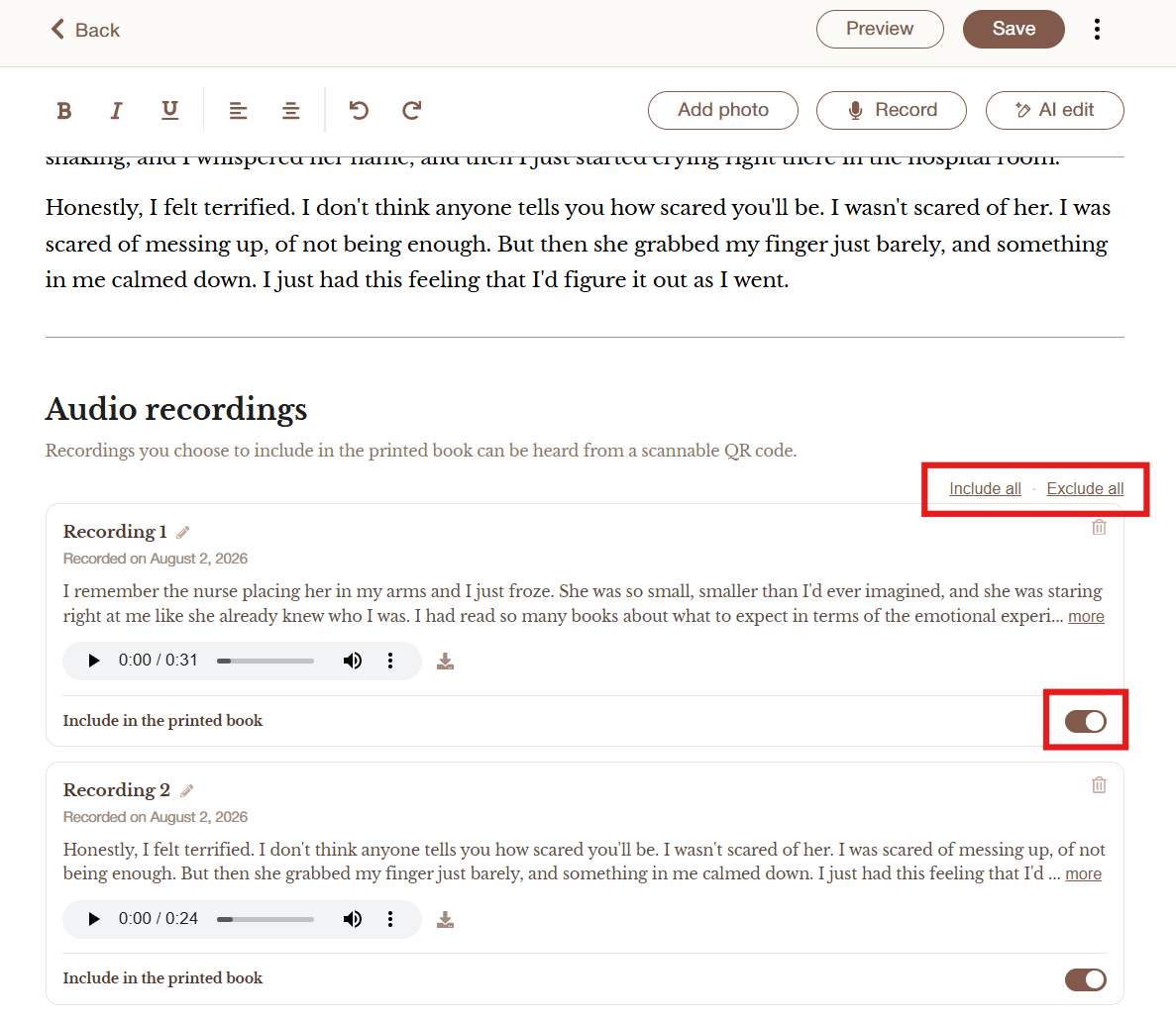
Aufnahmen für das gedruckte Buch auswählen (zum Vergrößern klicken)
Eine Widmungsseite hinzufügen
Eine Widmung ist eine der persönlichsten Ergänzungen, die ein gedrucktes Buch haben kann – eine Gelegenheit, den Menschen, für die Sie es geschrieben haben, ein paar Worte mitzugeben. Ab sofort können Sie auch Ihrem MyStories-Buch eine Widmung hinzufügen.
Den Bereich „Widmung“ finden Sie im selben Schritt „Inhalte auswählen“, in dem Sie auch die QR-Codes hinzugefügt haben, direkt darunter. Setzen Sie ein Häkchen bei „Widmungsseite hinzufügen“ und schreiben Sie eine kurze Nachricht. Sie wird auf einer eigenen Seite am Anfang Ihres Buches gedruckt – direkt nach der Titelseite und vor dem Inhaltsverzeichnis.
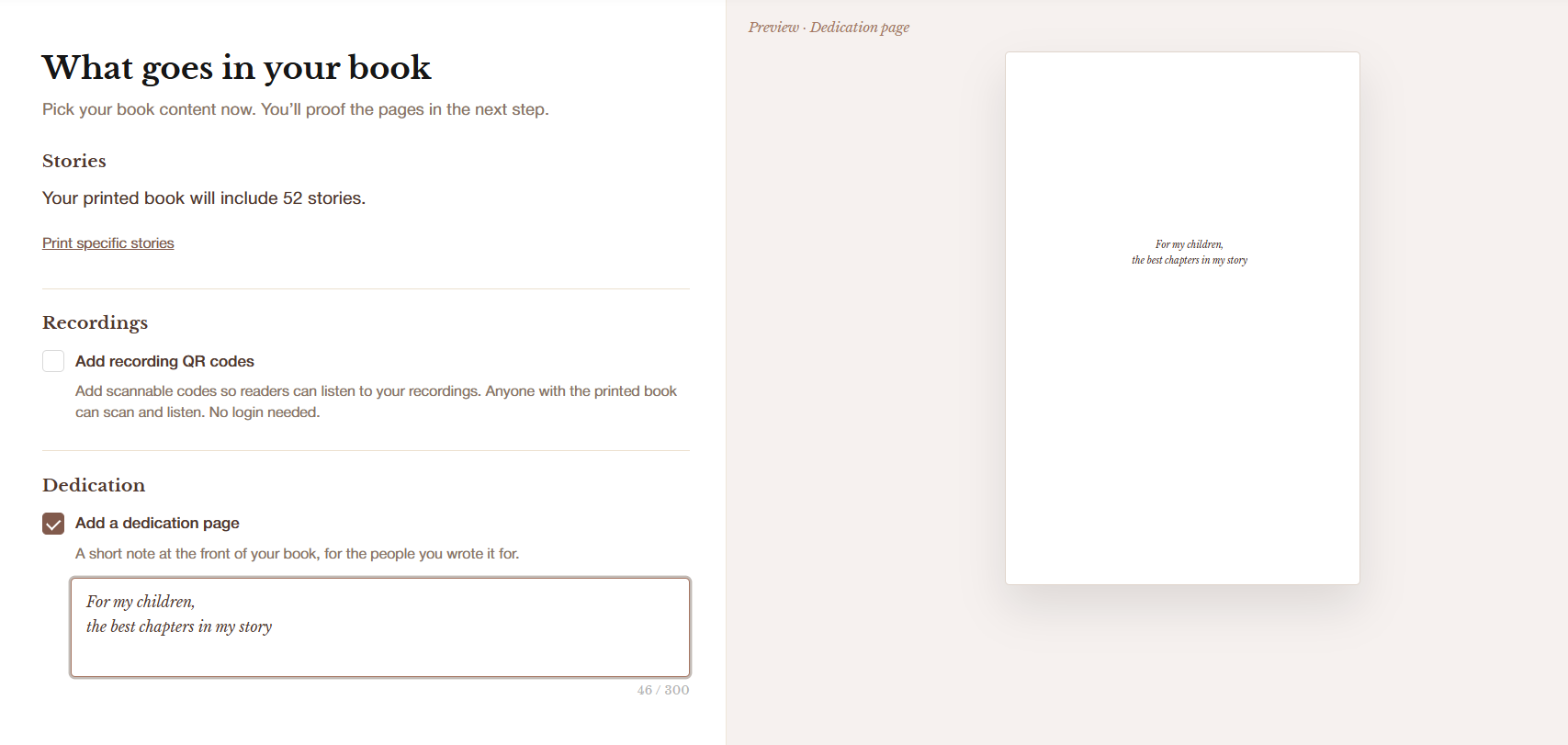
Eine Widmungsseite hinzufügen (zum Vergrößern klicken)
Während Sie schreiben, zeigt Ihnen eine Live-Vorschau genau, wie Ihre Widmung auf der gedruckten Seite aussehen wird.
Wenn Sie kein Häkchen setzen oder das Textfeld leer lassen, wird keine Widmungsseite eingefügt. Haben Sie eine Widmung geschrieben, wird sie mit Ihrem Buch gespeichert – so ist sie direkt wieder da, wenn Sie ein weiteres Exemplar drucken lassen.
Fotos nebeneinander anordnen
Viele Nutzerinnen und Nutzer schätzen es, Fotos an beliebiger Stelle im Text einfügen zu können. Oft kam aber auch der Wunsch, mehrere Fotos nebeneinander in einer Reihe zu platzieren. Wir freuen uns, dass diese Option jetzt im Story-Editor verfügbar ist.
Fügen Sie zunächst das erste Foto ein, wählen Sie es aus und klicken Sie dann auf die unten gezeigte Schaltfläche „Foto zur Reihe hinzufügen“:
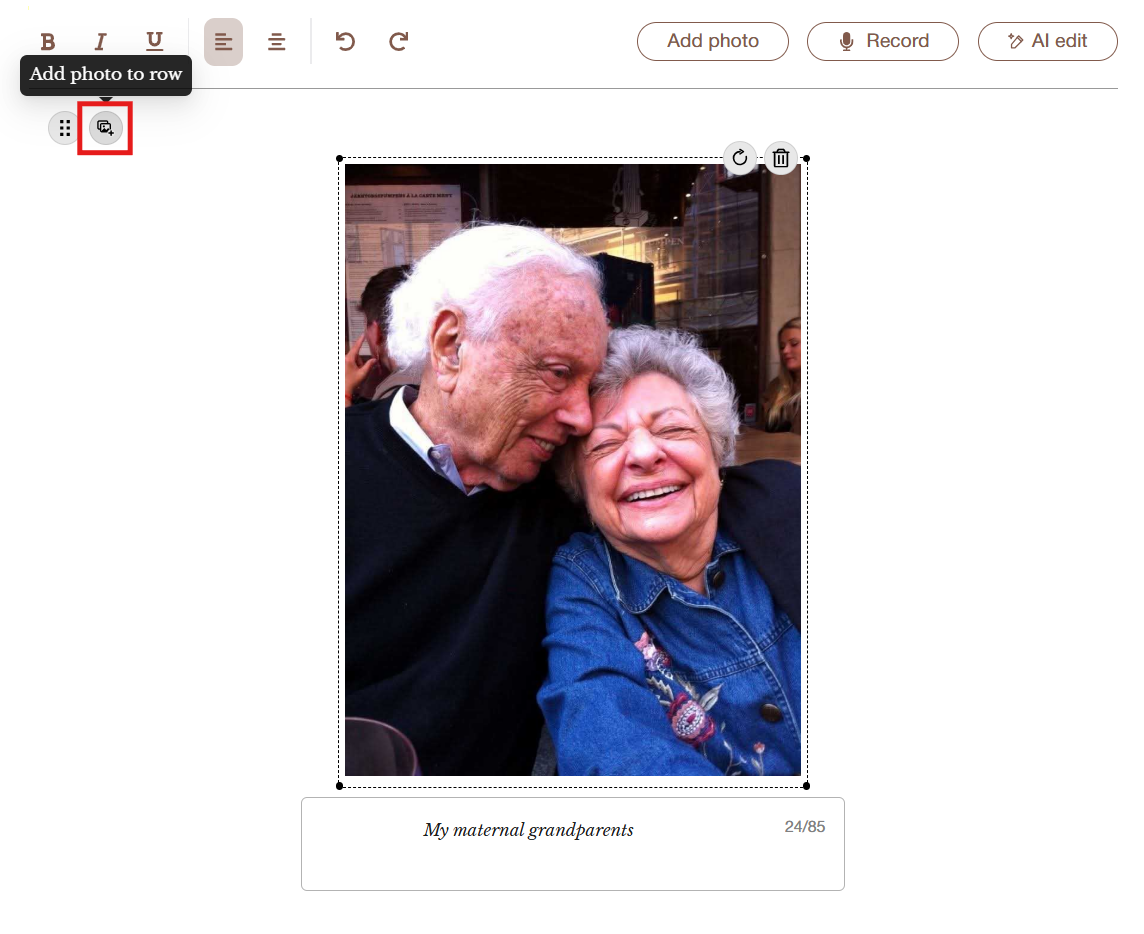
Eine Fotoreihe erstellen (zum Vergrößern klicken)
Sie können bis zu drei Fotos in eine Reihe stellen. Ziehen Sie an den Ecken eines Fotos, um seine Größe zu ändern, oder klicken Sie oben links auf die Schaltfläche „Fotohöhen angleichen“, um die Fotos sauber auszurichten.
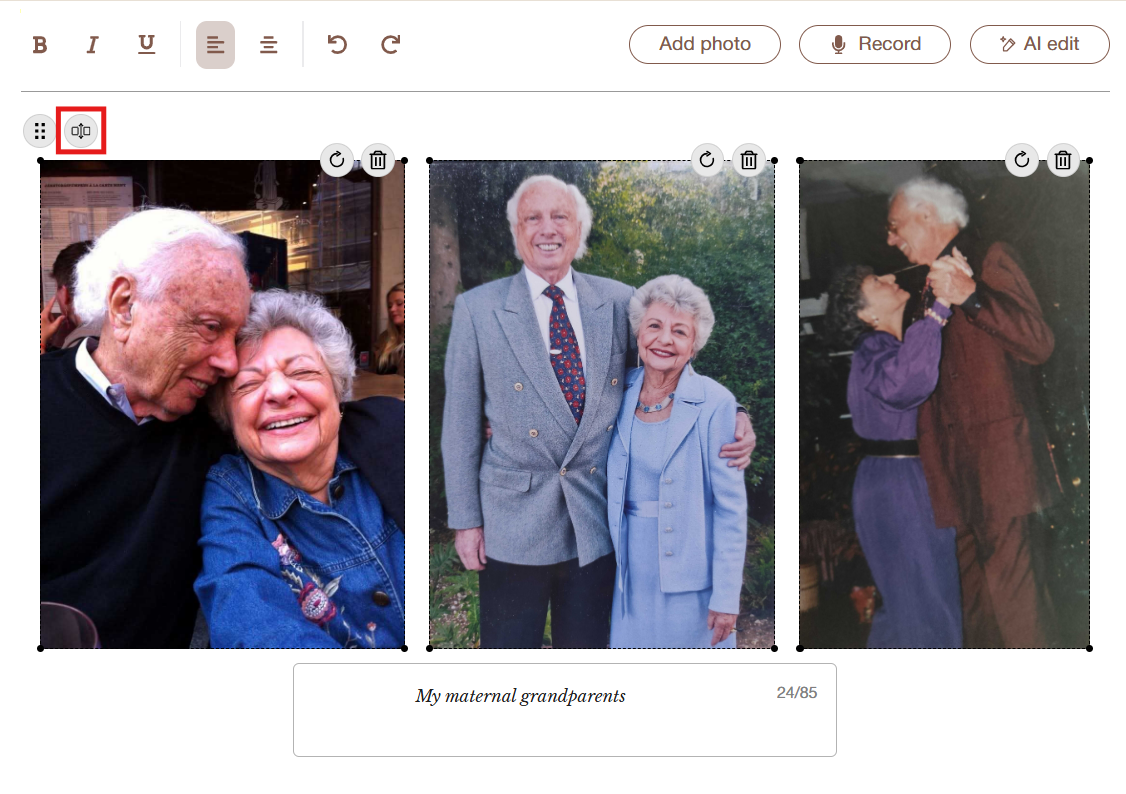
Die Höhe von drei Fotos in einer Reihe angleichen (zum Vergrößern klicken)
Fotos nebeneinander anzuordnen, lohnt sich besonders bei Fotos im Hochformat, weil der Platz auf der Seite so viel besser genutzt wird. Auf diese Weise können Sie eine ganze Fotoserie von einer bestimmten Person oder einem besonderen Ereignis zeigen, ohne dafür mehrere Seiten zu brauchen.
Fotos drehen
Außerdem können Sie Fotos jetzt direkt im Story-Editor drehen. Wenn ein hochgeladenes Foto falsch herum ist, lässt sich das ganz einfach beheben: Klicken Sie oben rechts im Bild auf die Schaltfläche zum Drehen.

Ein Foto auf MyStories drehen (zum Vergrößern klicken)
Datenschutz
Ihre persönlichen Daten gehören Ihnen allein, und Sie behalten die volle Kontrolle darüber, wer Ihre Geschichten sehen kann.
Wenn Sie den KI-Editor nutzen, wird der Inhalt Ihrer Geschichte von einem externen KI-Dienst verarbeitet, um Korrekturen oder Umformulierungen zu erstellen, und anschließend gelöscht. Bei der ersten Nutzung des KI-Editors werden Sie gebeten, dem zuzustimmen, bevor es weitergeht.
Sie entscheiden, welche Aufnahmen in Ihr gedrucktes Buch kommen und ob überhaupt QR-Codes hinzugefügt werden. Die Aufnahmen sind nur für Personen zugänglich, die das gedruckte Buch in der Hand halten – sie sind weder über Suchmaschinen auffindbar noch werden sie anderweitig geteilt. Vor dem Druck werden Sie gebeten zu bestätigen, dass Sie berechtigt sind, die Aufnahmen zu teilen, und dass alle darin zu hörenden Personen zugestimmt haben.
Ihre Widmung ist ein persönlicher Inhalt und wird auch so behandelt: Sie wird mit Ihrem Buch gespeichert, erscheint aber weder in E-Mails noch an einer anderen Stelle auf MyStories.
Wie bei allen anderen Inhalten auf MyStories gilt: Wir veröffentlichen Ihre Geschichten, Fotos, Aufnahmen oder Widmungen niemals ohne Ihre ausdrückliche Zustimmung in sozialen Medien oder auf anderen Kanälen.
Kosten
Der KI-Editor und die Audiowiedergabe sind Teil des MyStories-Premium-Pakets, das 89 € kostet. Die Widmungsseite, Fotos nebeneinander und das Drehen von Fotos stehen allen MyStories-Kundinnen und -Kunden zur Verfügung, auch mit dem Basis-Paket. MyHeritage-Nutzerinnen und -Nutzer erhalten 15 % Rabatt, den Sie hier einlösen können.
Probieren Sie die neuen Funktionen noch heute aus
Ob Sie gerade an einer Geschichte feilen oder Ihr erstes Buch drucken lassen möchten: Mit diesen Neuerungen schreiben Sie entspannter und können Ihre Geschichte auf eine ganz persönliche Weise teilen. Besuchen Sie MyStories.com und sichern Sie sich jetzt Ihre 15 % Rabatt!