Wir stellen vor: Herkunftsflaggen für Stammbäume


Ein Stammbaum erzählt oft zahlreiche Geschichten. Es ist jedoch nicht immer einfach, die geografische Herkunft auf einen Blick zu erkennen. Um Ihnen zu helfen, Ihre Familiengeschichte besser zu visualisieren, haben wir Herkunftsflaggen für Stammbäume hinzugefügt. Diese kostenlose neue Funktion zeigt Länderflaggen für Personen in Ihrem Stammbaum an. Die Flaggen basieren auf wichtigen Lebensereignissen und verwandeln Ihren Stammbaum in eine visuelle Karte Ihrer Herkunft.
Herkunftsflaggen sind eine optionale Funktion. Sie sind derzeit in allen Stammbaumansichten (Familie, Ahnentafel, Fächer und Liste) auf der MyHeritage-Website für Desktop verfügbar.
So funktioniert es
Herkunftsflaggen fügen Flaggen zu Ihrem Stammbaum hinzu. Das geschieht auf Grundlage der Orte, an denen wichtige Lebensereignisse stattfanden. Standardmäßig werden Geburts- und Tauforte verwendet. Wenn Sie möchten, können Sie stattdessen Sterbe- und Bestattungsorte als Grundlage wählen. Sie können die Funktion nicht so konfigurieren, dass sowohl Geburts- als auch Sterbeereignisse verwendet werden. Das Ergebnis in Ihrem Stammbaum wäre sonst inkonsistent. Die Auswahl erfolgt über die Einstellungen für Herkunftsflaggen. Diese werden unten beschrieben. Herkunftsflaggen werden pro Stammbaum in Ihrem Konto aktiviert. Wenn Sie sie für einen Stammbaum aktivieren, werden sie nicht automatisch für andere Stammbäume aktiviert.
Herkunftsflaggen berücksichtigen Ortsnamen genauso, wie sie in Ihrem Stammbaum erscheinen. Wenn das letzte Wort des Ortes ein heutiger Ländername ist, wird die Flagge dieses Landes verwendet. Beispiel: Wenn ein Geburtsort als „Poritzk, Russland“ aufgeführt ist, erscheint eine russische Flagge. Wenn „Poritzk, Ukraine“ aufgeführt ist, erscheint eine ukrainische Flagge.
Wenn ein Ort nur mit dem Stadtnamen eingegeben wurde, nutzt das System das gleiche Geolokalisierungssystem wie die Funktion PedigreeMap™. So wird das wahrscheinlichste Land ermittelt. Beispiel: Wenn der Ort nur „Danzig“ lautet, identifiziert das System ihn als das heutige Polen (auf Polnisch Gdansk). Es zeigt dann eine polnische Flagge an. Wenn Sie die deutsche historische Zuordnung bevorzugen, können Sie den Ort in „Danzig, Deutschland“ ändern. Dann erscheint die deutsche Flagge.
Herkunftsflaggen verwenden ausschließlich moderne Flaggen, die heutige Länder repräsentieren.
Um den Unterschied deutlich zu sehen, finden Sie hier denselben Stammbaum in der Familienansicht — zuerst ohne Herkunftsflaggen und dann mit aktivierten Herkunftsflaggen:

Vorher: Familienansicht ohne Landcodierung (zum Vergrößern klicken)
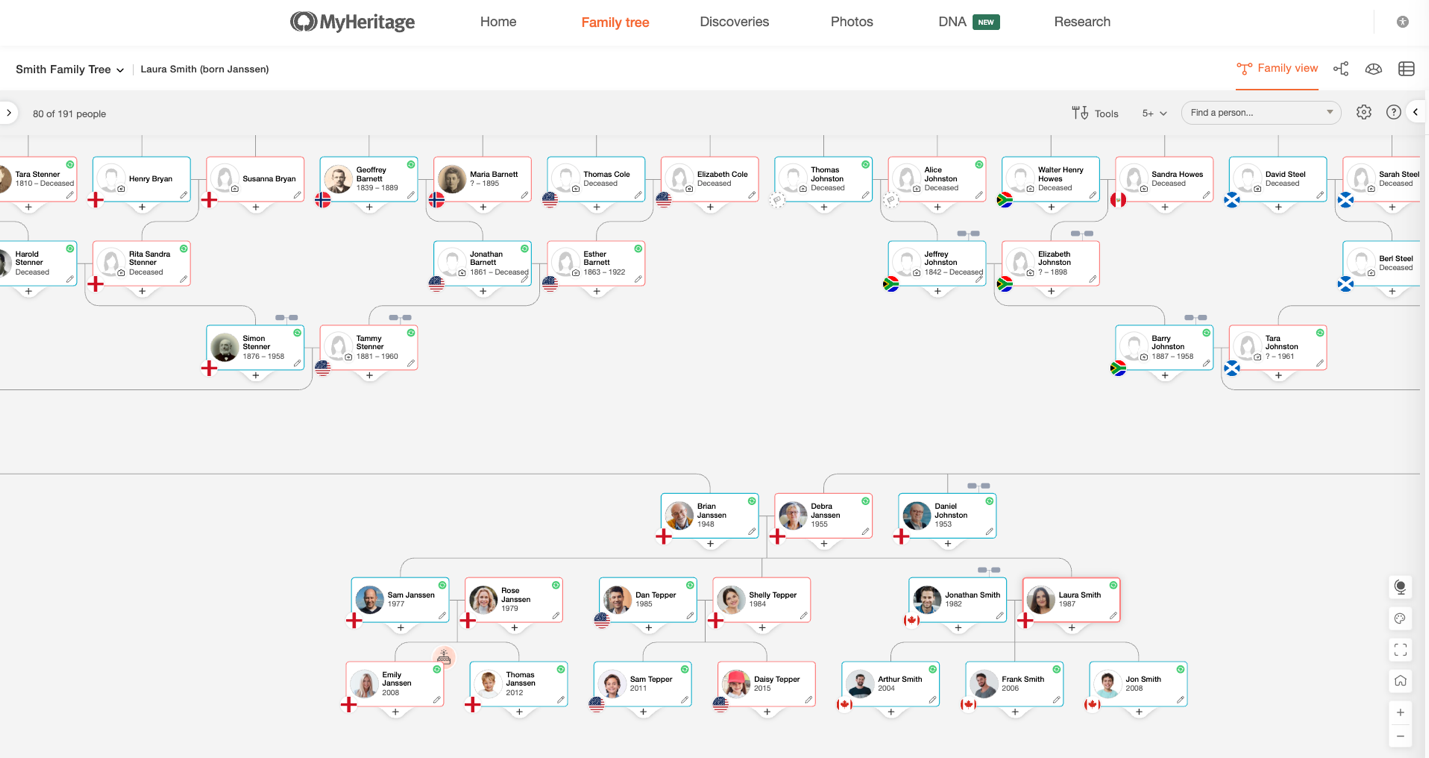
Nachher: Familienansicht mit aktivierter Landcodierung (zum Vergrößern klicken)
So sieht es in der Ahnentafelansicht aus:
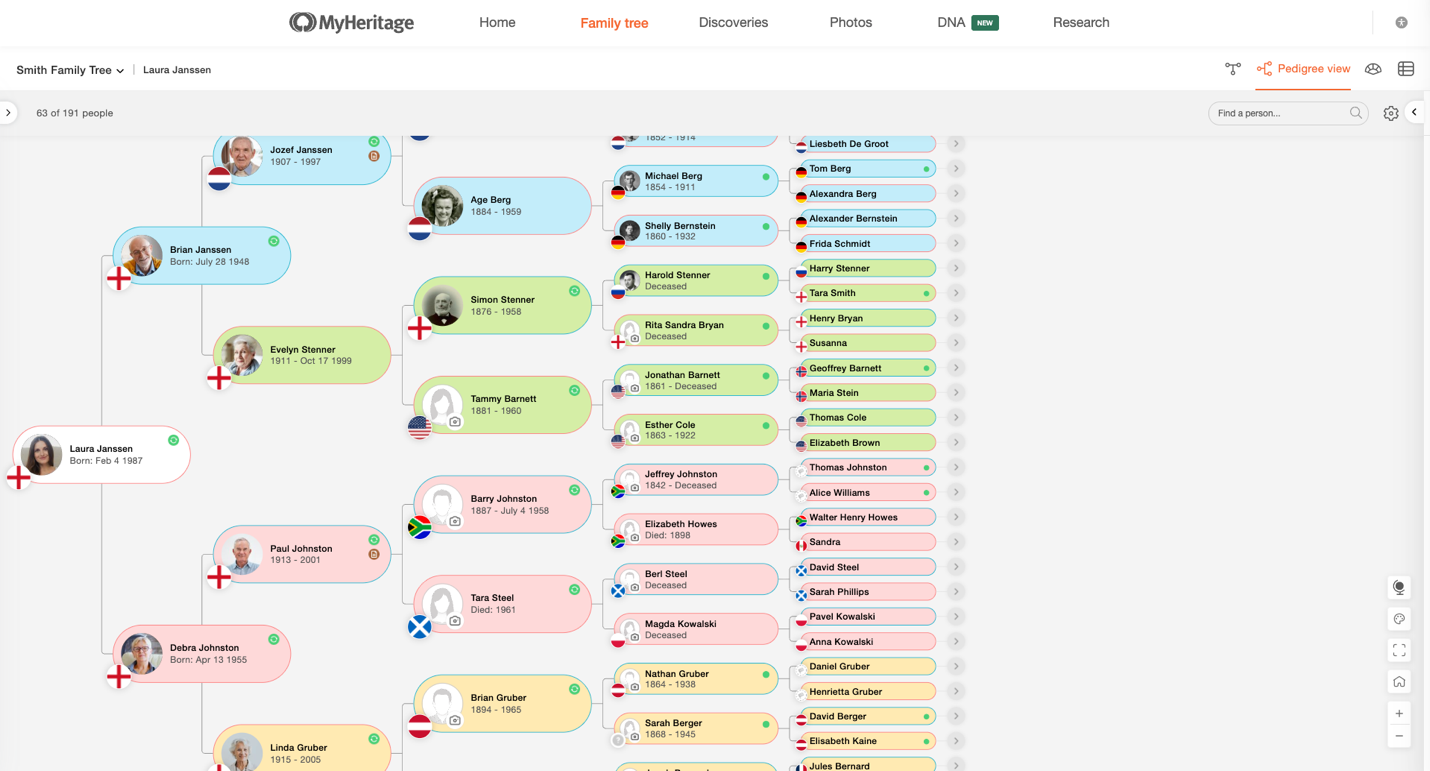
Landcodierung in der Ahnentafelansicht, mit Farbcodierung (zum Vergrößern klicken)
Besonders anschaulich ist das Zusammenspiel aus Herkunftsflaggen und Farbcodierung in der Fächer-Ansicht. Hier sehen Sie die Herkunft Ihrer Vorfahren am deutlichsten.

Landcodierung in der Fächer-Ansicht, kombiniert mit Farbcodierung (zum Vergrößern klicken)
Herkunftsflaggen können Migrationsmuster sichtbar machen. Sie können vielfältige Ursprünge hervorheben und fehlende Ortsangaben erkennen. Alles auf einen Blick.
Herkunftsflaggen aktivieren
Eine neue Schaltfläche mit einem Globus-Symbol wird unten rechts im Stammbaum angezeigt. Klicken Sie darauf, um Herkunftsflaggen zu aktivieren. Dadurch öffnet sich auch das Panel für Herkunftsflaggen. Das Globus-Symbol wird in der Familienansicht, Ahnentafelansicht und Fächer-Ansicht angezeigt.
In der Listenansicht werden die Navigationssymbole nicht angezeigt. Sobald Sie Herkunftsflaggen jedoch in einer Ansicht aktivieren, werden sie auf alle Ansichten angewendet. Ein erneuter Klick auf das Globus-Symbol deaktiviert Herkunftsflaggen.
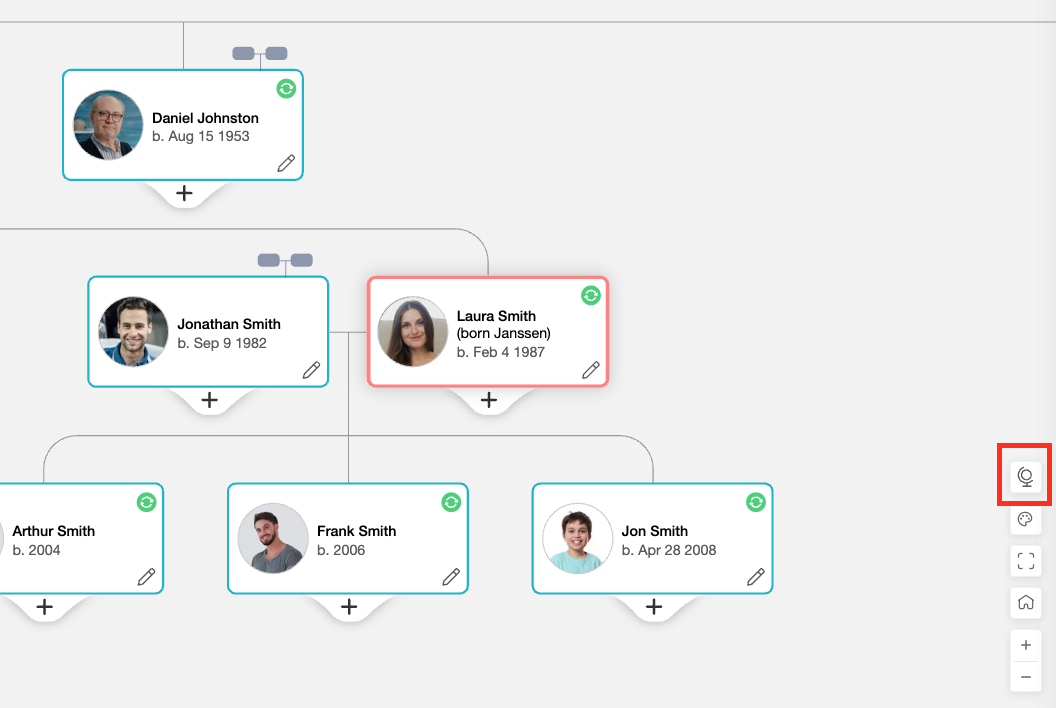
Globus-Symbol zum Aktivieren oder Deaktivieren der Landcodierung (zum Vergrößern klicken)
Beim ersten Aktivieren öffnet sich ein Popup-Fenster mit weiteren Informationen. Klicken Sie auf die Schaltfläche unten im Popup, um Herkunftsflaggen zu aktivieren.
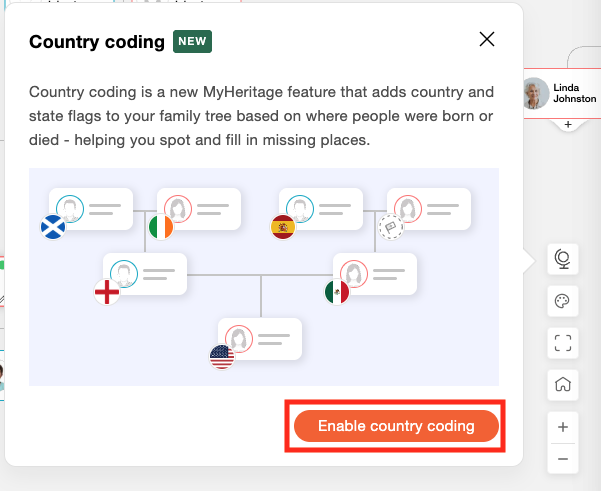
Landcodierung aktivieren (zum Vergrößern klicken)
Nach der Aktivierung werden automatisch Flaggen hinzugefügt. Diese erscheinen unten links auf der Profilkarte bei allen Personen mit Geburts- oder Taufort. Bewegen Sie den Mauszeiger über eine Flagge, um ein Hinweisfenster zu sehen. Dort steht der vollständige Geburtsort. Das hilft, wenn Sie eine Flagge nicht sofort erkennen.
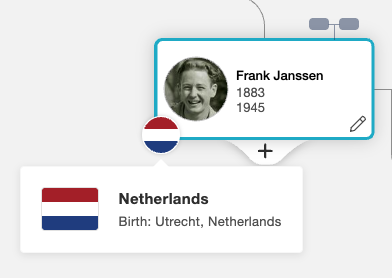
Landcodierung: Bewegen Sie den Mauszeiger über eine Flagge, um die Geburtsort-Details zu sehen (zum Vergrößern klicken)
Personen ohne Geburts- oder Taufort haben ein Flaggen-Symbol mit einem gestrichelten Kreis. Um einen Geburtsort für diese Person hinzuzufügen, klicken Sie auf das Flaggen-Symbol. Geben Sie die Details im Panel „Profil bearbeiten“ ein.
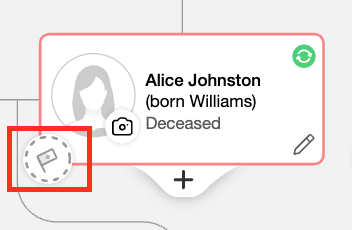
Landcodierung: Einen fehlenden Geburtsort hinzufügen (zum Vergrößern klicken)
In einigen Fällen können Herkunftsflaggen einen Ort keinem heutigen Land zuordnen. Das kann passieren, wenn der Geburtsort zu allgemein ist (z. B. der Name eines Krankenhauses). Es passiert auch, wenn der Ort ein historisches Land ist, das nicht mehr existiert (z. B. UdSSR). Dann erscheint ein Fragezeichen-Symbol auf dem Profil. Wir empfehlen, die Ortsangaben in solchen Fällen unverändert zu lassen.
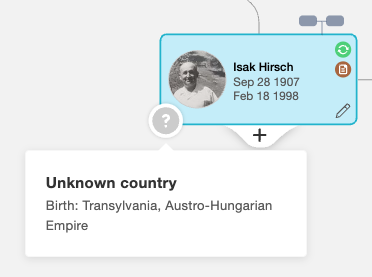
Landcodierung: Historische Länder, die nicht mehr existieren (zum Vergrößern klicken)
Wenn Herkunftsflaggen aktiviert sind, öffnet sich rechts das Panel für Herkunftsflaggen. Das Panel listet die Geburtsländer für Personen in der aktuellen Ansicht auf. Es zeigt an, wie viele Personen im jeweiligen Land geboren wurden. Wenn Sie zwischen den Ansichten wechseln, bleibt das Panel geöffnet. Um das Panel zu minimieren, klicken Sie auf den Pfeil oben.

Landcodierungs-Panel
Um ein minimiertes Panel wieder zu öffnen, klicken Sie auf den Pfeil oben rechts im Stammbaum.
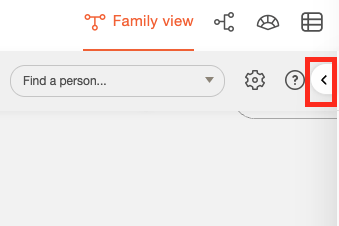
Landcodierungs-Panel wieder öffnen (zum Vergrößern klicken)
Die Liste der Länder im Panel ist nach Anzahl sortiert. Beachten Sie: Diese Liste bezieht sich nur auf die aktuelle Ansicht, nicht auf den gesamten Stammbaum. Ein Klick auf einen Ländernamen zeigt die Personen an, die in diesem Land geboren oder getauft wurden.
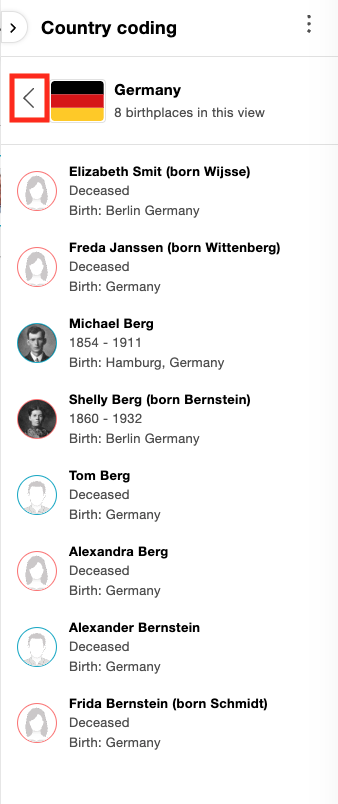
Landcodierung: Drilldown für ein bestimmtes Land (zum Vergrößern klicken)
Ein Klick auf einen Namen in dieser Detailansicht zentriert die Familienansicht auf diese Person. Die Profilinformationen werden im linken Panel angezeigt. Wenn das linke Panel minimiert ist, klicken Sie auf die Profilkarte. In der Ahnentafel-, Fächer- oder Listenansicht öffnet ein Klick auf einen Namen im Panel ebenfalls das linke Panel.
Um zur Länderliste zurückzukehren, klicken Sie auf das Pfeilsymbol neben der Länderflagge. Das Panel für Herkunftsflaggen aktualisiert sich automatisch, wenn Sie in einen neuen Bereich navigieren.
Am unteren Rand des Panels für Herkunftsflaggen sehen Sie, bei wie vielen Personen in dieser Ansicht ein Geburtsort fehlt. Klicken Sie darauf, um diese Personen anzuzeigen.

Landcodierung: Fehlende Geburtsorte (zum Vergrößern klicken)
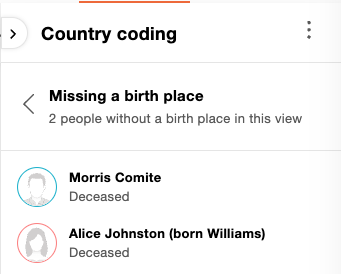
Landcodierung: Personen ohne Geburtsort (zum Vergrößern klicken)
Wenn Sie mit der Maus über den Namen einer Person ohne Geburtsort fahren, erscheint rechts neben dem Namen ein Symbol. Wenn Sie den Geburtsort kennen, klicken Sie auf das Symbol. Dies öffnet die Seite „Profil bearbeiten“.
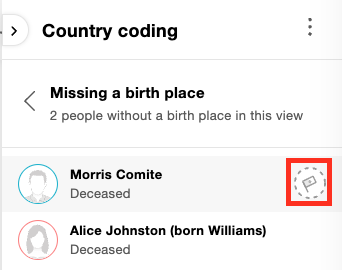
Landcodierung: Einen fehlenden Geburtsort hinzufügen (zum Vergrößern klicken)
Falls ein Hinweis für einen Geburtsort existiert (Smart Matches™ oder Record Matches), erscheint das Panel „Vorgeschlagene Orte“. Prüfen Sie die Informationen, um den Ort als Geburtsort zu übernehmen. Zum Anzeigen und Speichern von vorgeschlagenen Orten ist ein Abonnement erforderlich.

Landcodierung: Vorgeschlagene Orte (zum Vergrößern klicken)
Um Herkunftsflaggen zu deaktivieren, klicken Sie erneut auf das Globus-Symbol. Dies entfernt die Flaggen und blendet das Panel aus. Das Globus-Symbol fungiert als Schalter. Die Einstellungen erreichen Sie über das Drei-Punkte-Menü im Panel für Herkunftsflaggen.

Menü für Landcodierungs-Einstellungen (zum Vergrößern klicken)
In den Einstellungen legen Sie fest: Welche Länder unterteilt werden sollen, welche Lebensereignisse die Flaggen bestimmen (Geburt oder Tod) und ob Symbole für fehlende Orte angezeigt werden sollen.
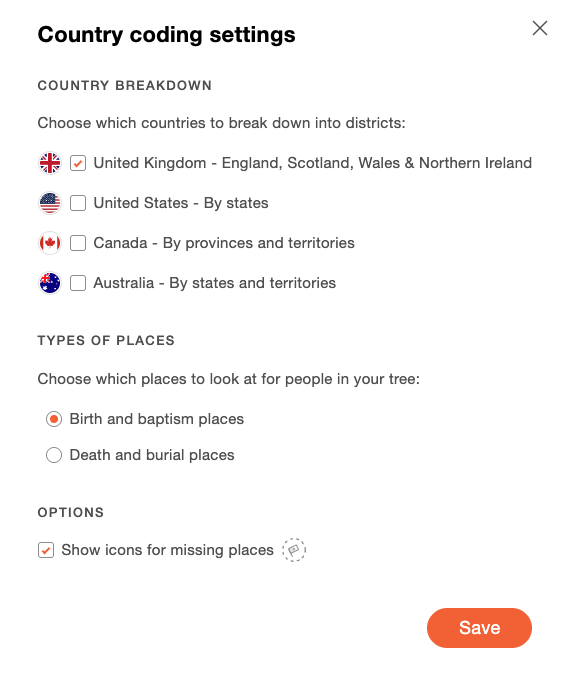
Landcodierungs-Einstellungen (zum Vergrößern klicken)
Für bestimmte Länder gibt es eine Aufschlüsselung in Unterbezirke (z. B. US-Bundesstaaten). Das Vereinigte Königreich wird standardmäßig in England, Schottland, Wales und Nordirland unterteilt. Bei „London, England“ sehen Sie das Georgskreuz; bei „London, United Kingdom“ erscheint der Union Jack. Wenn Sie nur den Union Jack sehen möchten, deaktivieren Sie „Vereinigtes Königreich“.
Sie wählen selbst, welche Ereignisse die Flaggen bestimmen. Standard ist Geburt/Taufe. Sie können dies auf Sterbe-/Bestattungsorte ändern. Bei aktivierten Herkunftsflaggen erscheinen Flaggen auch in heruntergeladenen Diagrammen.
FAQ
Wie werden die Länderflaggen bestimmt?
Herkunftsflaggen analysieren den im Stammbaum eingetragenen Geburtsort. Ist das letzte Wort ein heutiger Ländername, wird dessen Flagge gezeigt. Fehlt eine Länderangabe, nutzt MyHeritage Geolokalisierung. Fehlt der Geburtsort, wird nach Taufereignissen gesucht. Bei Sterbeorten wird zuerst der Sterbeort und dann der Bestattungsort geprüft.
Muss ich Herkunftsflaggen für jede Ansicht einzeln aktivieren?
Nein. Die Aktivierung gilt für alle Stammbaumansichten auf MyHeritage.
Benötige ich ein spezielles Format für Ortsnamen, um Bundesstaat-Flaggen zu erhalten?
Nein. Herkunftsflaggen interpretieren Ortsnamen flexibel. Wir erzwingen kein bestimmtes Format. Das System extrahiert die Flaggen automatisch aus Ihren Eingaben. Wenn US-Bundesstaaten aktiviert sind, führen Eingaben wie „California“ oder „CA, USA“ zur Flagge von Kalifornien. Falls nötig, nutzt MyHeritage Geolokalisierung (PedigreeMap™), um den Ort zu identifizieren.
Die Flagge einer Person ist falsch. Wie korrigiere ich das?
Ändern Sie das letzte Wort des Geburtsortes in das Land, dessen Flagge Sie sehen möchten. Um keine Flagge anzuzeigen, lassen Sie das Land weg oder setzen Sie ein Fragezeichen ans Ende.
Meine Vorfahren wurden in einem Land geboren, das nicht mehr existiert. Wie erhalte ich eine Flagge?
Wir unterstützen nur moderne Flaggen heutiger Länder. Bei historischen Ländern wie Preußen oder Österreich-Ungarn erscheint ein Fragezeichen. Sie können entweder den modernen Ländernamen hinzufügen oder das Fragezeichen stehen lassen.
Hilft mir die Funktion bei fehlenden Fakten?
Ja. Ein Klick auf das leere Flaggensymbol zeigt Vorschläge aus Smart Matches™ oder Record Matches an. Sie können diese Hinweise prüfen und direkt im Stammbaum speichern.
Zusammenfassung
Herkunftsflaggen sind eine kostenlose neue Funktion. Sie bieten eine neue Art, die Herkunft Ihrer Vorfahren zu visualisieren. Sie helfen sogar dabei, Lücken in Ihren Daten zu finden. Probieren Sie es heute auf MyHeritage aus und entdecken Sie die Muster Ihrer Familiengeschichte. Unser Dank für diese Funktion gilt Uri Gonen, seit 2005 ein geschätztes Mitglied unseres Produkt-Teams. Viel Erfolg!