




Doch ja, bin ich sehr zufrieden mit ! Lg
Anita Schönburg


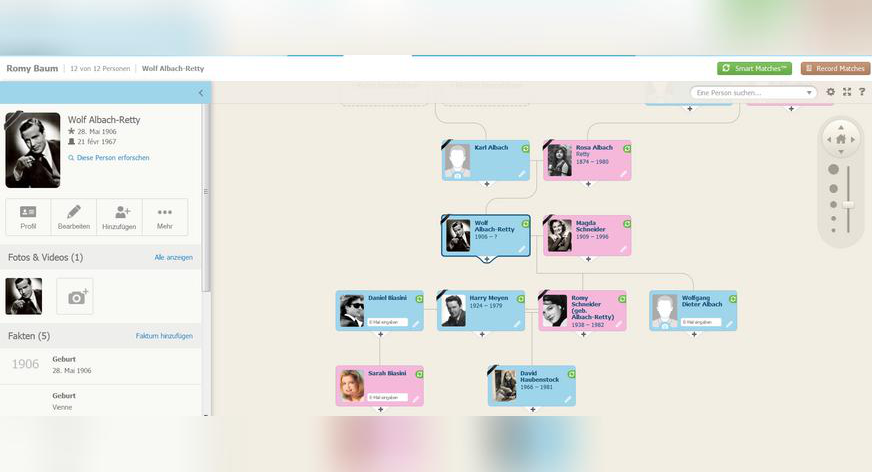
Wir freuen uns sehr, euch den neuen und verbesserten Stammbaum-Editor vorstellen zu dürfen!
Der alte Stammbaum-Editor war bei vielen MyHeritage-Nutzern sehr beliebt. Dennoch war die dahinterstehende Technologie mit der Zeit überholt. Unser Ziel ist es, unseren Nutzern stets die besten Technologien zur Erstellung ihres Stammbaums zu bieten und dafür wurde der Editor praktisch neu erfunden und unter Verwendung von Technologien wie das HTML5 und Angular JS entwickelt. Der neue Stammbaum-Editor ist schneller und sehr einfach zu verwenden. Er läuft problemlos auf Smartphones und Tablets. Ein wichtiger Vorteil besteht darin, dass die Record Matches direkt vom Stammbaum abgerufen werden können. Noch wichtiger: Der neue Editor ist leistungsstärker, was sich insbesondere bei großen Stammbäumen bemerkbar macht.
Der neue Editor wurde graduell eingeführt, in ständigem Austausch mit unseren Nutzern, die uns wertvolles Feedback gegeben haben. Diese Woche ist es endlich so weit, und wir freuen uns, dass der Editor nun allen MyHeritage-Nutzern zur Verfügung steht.
Die Ansicht und die Bedienung des neuen Stammbaum-Editors ist nicht so anders wie beim alten, aber es wurden viele neue Verbesserungen und raffinierte Änderungen hinzugefügt, die wir im Folgenden beschreiben werden. Dieser Post ist wahrscheinlich der bisher längste hier im Blog 🙂 Aber wir möchten euch zum Lesen ermutigen, denn so werdet ihr alles über den neuen Editor erfahren, um das Beste daraus zu machen.
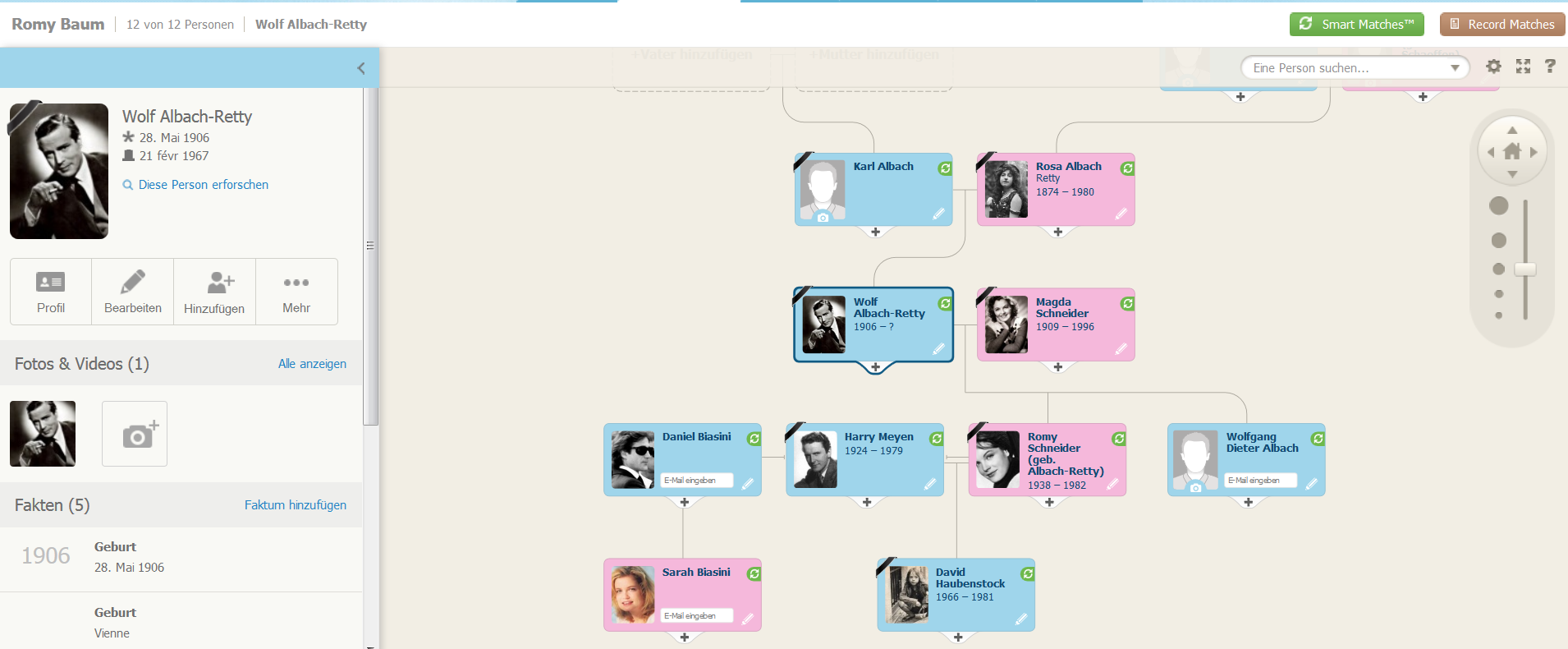
Der neue Stammbaum-Editor (zum Vergrößern, Bild bitte anklicken)
Neu: Das Info-Feld
Wenn die Stammbaum-Ansicht angezeigt wird, öffnet sich auf der linken Seite des Bildschirms ganz automatisch das Info-Feld, wo Informationen über die ausgewählte Person angezeigt werden.
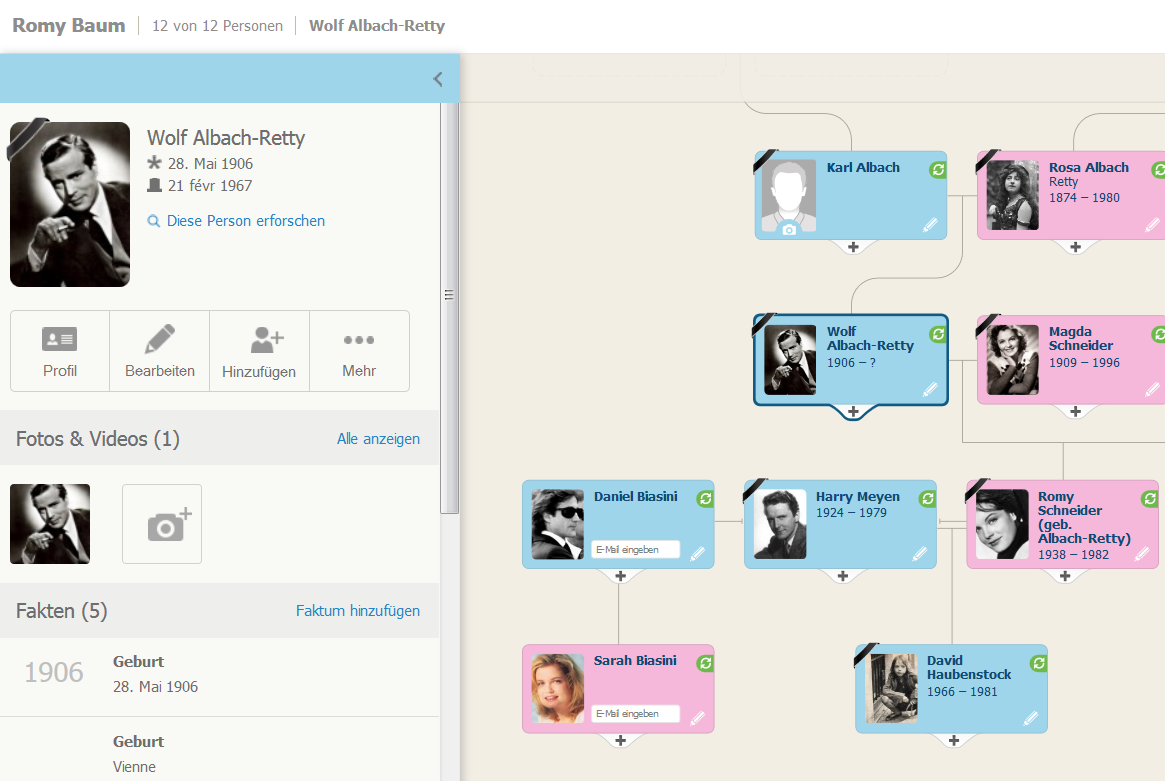
Neues Info-Feld (zum Vergrößern, Bild bitte anklicken)
Mit dem Info-Feld ist es ganz einfach, Ereignisse eines Familienmitglieds anzusehen, hinzuzufügen oder zu bearbeiten, ohne den Stammbaum verlassen zu müssen. Es führt eine Liste aller Ereignisse auf, inklusive Daten und Orte, sowie Fotos und Videos der Verwandten.
Der Button „Diese Person erforschen“ durchsucht alle zu dieser Person passenden Aufzeichnungen, zwischen den Milliarden von Aufzeichnungen in SuperSearch von MyHeritage. Es handelt sich hier um keine automatische Übereinstimmung, aber es ist ein Startpunkt für die manuelle Suche.
Der Button „Profil“ öffnet die Profilseite, die ALLE über die Person bekannten Infos anzeigt, inklusive Biografie, Quellenangaben usw. Die Profilseite zeigt alle Fotos, Videos und Dokumente der Person. Einfach anklicken, wenn ihr alle Infos über die Person sehen möchtet.
„Bearbeiten“ öffnet die Seite, wo man die Hauptfelder bez. einer Person bearbeiten kann. Jedes Ereignis kann jetzt auf dem Info-Feld bearbeitet werden, wenn man mit der Maus über das jeweilige Feld fährt und auf den Bleistift klickt.
„Hinzufügen“ öffnet ein Menu, um Familienmitglieder wie Eltern, Geschwister, Eheleute und Kinder hinzuzufügen.
„Einladen“ erlaubt euch, eine Person zu eurer Familienseite einzuladen.
„Mehr“ führt euch zu den erweiterten Funktionen wie Personen verbinden, Verbindungen entfernen oder eine Person löschen.
Der Abschnitt „Fotos & Videos“ zeigt Fotos und Videos, die mit einer bestimmten Person verbunden wurden. Auf das Miniaturbild klicken, um das größere Bild zu sehen. Der Button mit der Kamera und das „+“ Symbol erlaubt euch, neue Fotos hinzuzufügen: Eine neue überlagerte Seite wird geöffnet, wo ihr durch Drag&Drop Fotos hinzufügen oder Dateien hochladen könnt.
Falls das Info-Feld geschlossen ist, könnt ihr es wieder eröffnen, indem ihr den Pfeil (s. unten) oder zwei Mal die Profilkarte anklickt (der erste Klick plaziert die ausgewählte Person im Zentrum des Stammbaums und der zweite öffnet das Info-Feld).
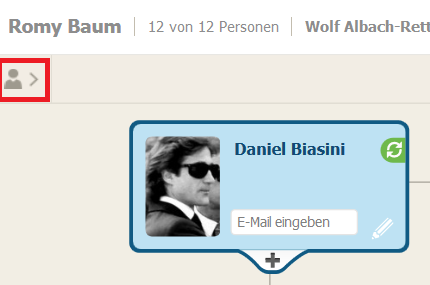
Neueröffnung des Info-Feldes (zum Vergrößern, Bild bitte anklicken)
Infos bearbeiten
Mit dem neuen Stammbaum-Editor können Informationen durch das Ankicken des Bearbeiten-Buttons auf dem Info-Feld oder des Bleistift-Symbols auf der Profilkarte bearbeitet werden. Dadurch wird eine neue Seite geöffnet, wo das Profil der Person bearbeitet werden kann.
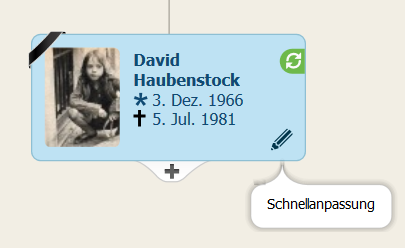
Profilkarte: Auf den Bleistift klicken, um Infos zu bearbeiten
Die Profil-Bearbeitenseite erlaubt euch, die meisten Info-Felder zu bearbeiten, wie z.B. das Hinzufügen von Eheschließungen oder Scheidungen.
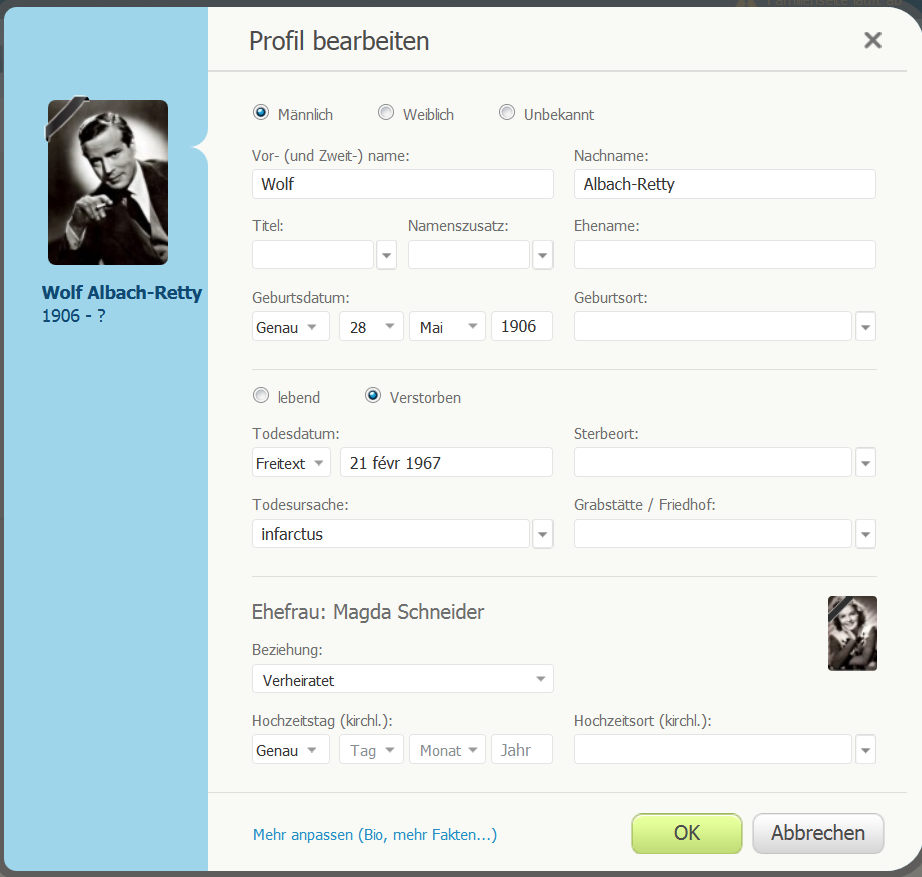
Profil bearbeiten (zum Vergrößern, Bild bitte anklicken)
Das Info-Feld beinhaltet ein verbessertes Datum-Widget, wo man mehrere Optionen findet, um das Datum einzugeben.
Um noch mehr Infos hinzuzufügen, die auf der Info-Feld Seite nicht zu finden sind, muss man unten links auf „Mehr anpassen“ klicken, um den vollständigen Editor zu öffnen. Dort kann man ALLE Felder bearbeiten, inklusive Bio, Kontaktinfo, Beruf, Ausbildung, Quellenangabe usw.
Personen hinzufügen
Personen zu dem Stammbaum hinzuzufügen ist eines der wichtigsten Aufgabenbereiche der Familienseite. Um eine neue Person hinzuzufügen, klickt ihr auf „Hinzufügen“ im Info-Feld oder auf den „+“Button auf der Personenkarte. Ein neues Fenster erscheint – wir nennen diese Ansicht das Spinnen-Menü – mit vielen Optionen, um Familienmitglieder, wie z.B. Eltern, Geschwistern, Eheleute oder Kinder hinzuzufügen.
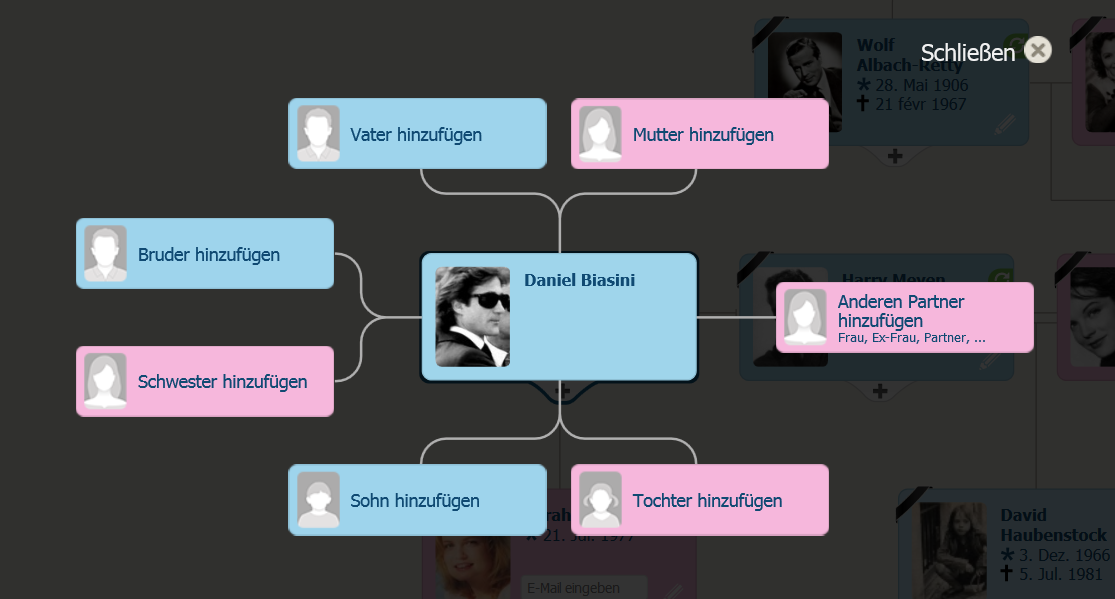
Das "Spinnen-Menü", um Personen zum Stammbaum hinzuzufügen (zum Vergrößern, Bild bitte anklicken)
Einfach auf den jeweiligen Button klicken und ein neues Fenster zur Bearbeitung der Info wird erscheinen. Auf OK klicken, um die angegebenen Infos zu speichern. Mit dem neuen Stammbaum-Editor habt ihr mehr Felder zur Verfügung als früher. Zum Beispiel könnt ihr jetzt Geburts- und Todesorte oder Daten flexibler eingeben.

Praktische Seite, um Personen zum Stammbaum hinzufügen (zum Vergrößern, Bild bitte anklicken)
Hinzufügen-Karten
Es ist jetzt einfacher, Eltern im Stammbaum hinzuzufügen. Fügt eine Mutter oder einen Vater zu jeder Person im Stammbaum hinzu, indem ihr auf die neuen Karten „Vater hinzufügen“ oder „Mutter hinzufügen“ anklickt. Somit wird euer Stammbaum schneller wachsen. Wir nennen solche Karten „Hinzufügen-Karten“. Falls ihr den Stammbaum ohne die Karten sehen möchtet, könnt ihr die Funktion einfach abschalten (weiter unten erklären wir, wie es geht).

Hinzufügen-Karten, um Personen schnell hinzuzufügen (zum Vergrößern, Bild bitte anklicken)
Fotos hinzufügen
Vor kurzem haben wir euch gezeigt, wie einfach es nun ist, Fotos auf euren Familienseiten hochzuladen. Fotos verleihen eurem Stammbaum noch mehr Farbe und anstelle einer Auflistung von Namen und Ereignissen, hat man ein lebendiges Erbstück.
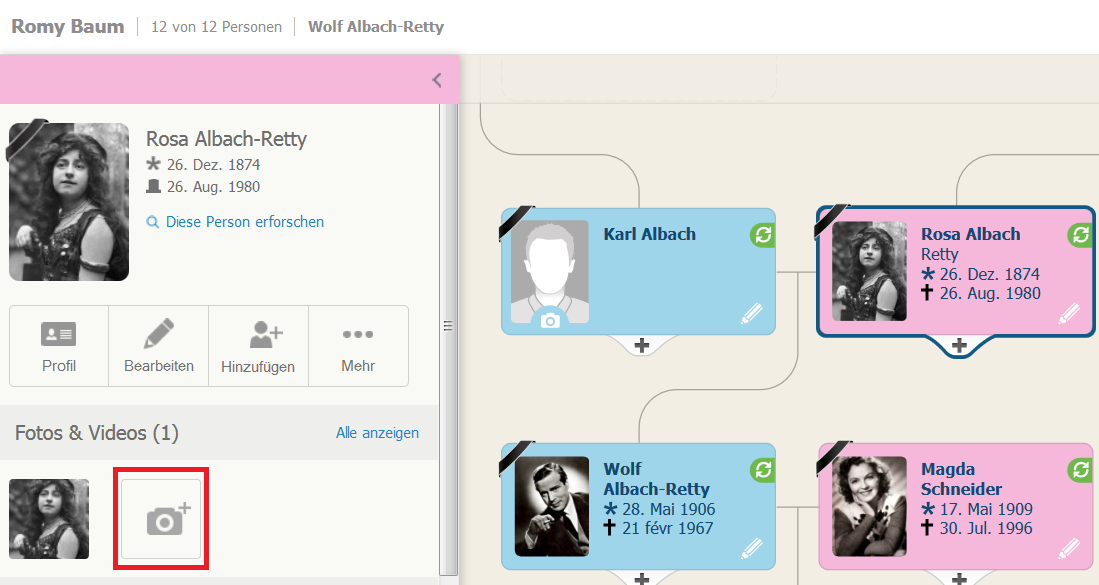
Fotos direkt im Info-Feld hinzufügen (zum Vergrößern, Bild bitte anklicken)
Um eins oder mehrere Bilder oder Videos hinzuzufügen, einfach auf den großen Button mit der Kamera und das „+“-Zeichen im Info-Feld klicken.
Ein neues übergelagertes Fenster wird angezeigt. Jetzt könnt ihr Dateien per Drag&Drop oder Dateien von eurem Computer auswählen und hochladen.
Alternativ könnt ihr auf den Kamera-Button auf jeder Personenkarten klicken, um ein Profilbild zu jeder Person, die noch kein Profilbild hat, hinzuzufügen.
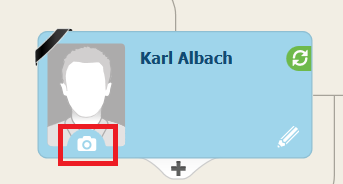
Profilbild hinzufügen (zum Vergrößern, Bild bitte anklicken)
Navigation
Der neue, verbesserte Stammbaum-Editor bietet Funktionen an, die sehr einfach zu benutzen sind. Die Zoom-Steuerelemente befinden sich jetzt oben rechts und sind immer sichtbar. Ihr könnt heran- oder herauszoomen in den vorgegebenen Größen (sie sehen aus wie Tröpfchen und lassen sich anklicken), oder durch den Zoom-Reiter. Je näher herangezoomt wird, desto mehr Informationen werden angezeigt (z.B.: Keine Daten werden mit weitem Zoom angezeigt, dann kommen zunächst das Geburts- und Todesjahr und wenn ihr richtig heranzoomt, sind vollständige Dateninformationen zu sehen). Je weiter ihr herauszoomt, um so mehr Personen sind auf dem Bildschirm zu sehen. Um die Ansicht des Stammbaums zu vergrößern oder verkleinern, bewegt ihr die Maus oder klickt auf die 4 Pfeile der Zoom-Steuerelemente. Auf Smartphones und Tablets benutzt ihr einfach eure Finger, um durch den Baum zu navigieren, oder zum Rein- oder Rauszoomen. Auf den Haus-Button der Zoom-Steuerelemente klicken, um zur Startperson zurückzukommen.
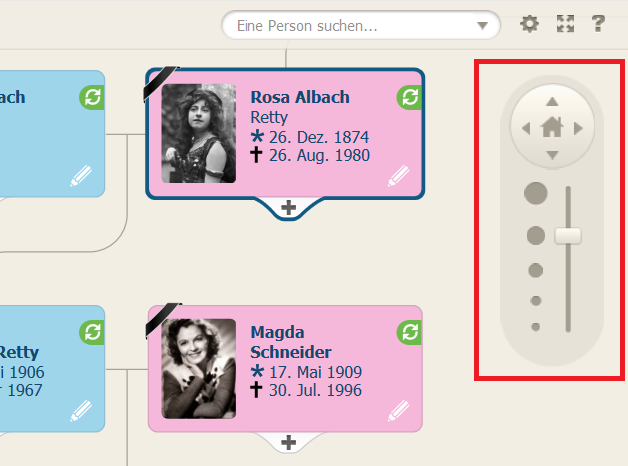
Navigation: Heran- und Herauszoomen
Ein weiteres Navigations-Element ist der „Radar“. Links unten auf dem Bildschirm (das Info-Feld muss geschlossen sein) ist der Radar zu finden. Es sieht aus wie ein Kreis. Durch das Anklicken des Kreises wird der Radar geöffnet und ein grünes Rechteck zeigt an, welches Teil des Stammbaums gerade angezeigt wird. Das grüne Rechteck lässt sich bewegen, damit man von einem zum anderen Teil des Stammbaums gelangt. Dadurch ist eine bessere Orientierung und schnellere Navigation in einem großen Stammbaum garantiert.

Navigation: Der neue Radar
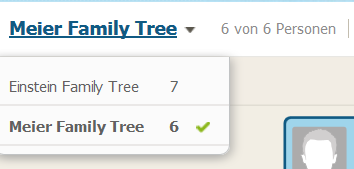
Habt ihr mehr als einen Stammbaum auf eurer Familienseite? Wenn ja, könnt ihr zwischen den verschiedenen Stammbäumen sehr einfach wechseln, indem ihr auf den Stammbaumnamen klickt, wie hier gezeigt:
Suchfeld
Ein Suchfeld befindet sich oben rechts auf der Stammbaumseite. Damit könnt ihr jede Person auf dem Stammbaum finden und sie zur Mitte des Stammbaums bringen. Einfach den Namen antippen und Vorschläge werden sofort angezeigt. Wenn der Stammbaum noch klein ist, könnt ihr auf das Aufklappmenü klicken, um eine Person aus der Liste aller Profile im Baum auszuwählen. Klickt auf den Namen, um die Person im Stammbaum anzuzeigen. Falls ihr außerhalb des Stammbaumes recherchieren möchtet, nutzt einfach SuperSearch.
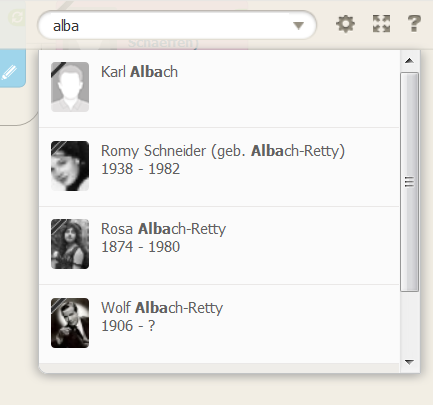
Personen zur Anzeige im Stammbaum suchen
Record Matches und Smart Matches™
Der neue Stammbaum-Editor erlaubt einen schnellen Zugang zu allen Übereinstimmungen, die von MyHeritage automatisch gefunden werden. Record Matches sind historische Aufzeichnungen und Smart Matches™ beziehen sich auf die Stammbaumprofile. Klickt auf die jeweiligen Buttons (braun für Record Matches und grün für Smart Matches™), um mehr zu erfahren und spannendes zu entdecken. Die braunen und grünen Buttons werden für jede Person angezeigt, für den wir Übereinstimmungen gefunden haben. Darüber hinaus werden neue Übereinstimmungen in Echtzeit ermittelt und durch die Buttons angezeigt, wenn ihr neue Namen im Stammbaum einpflegt. Klickt auf die Buttons, um mehr zu erfahren.
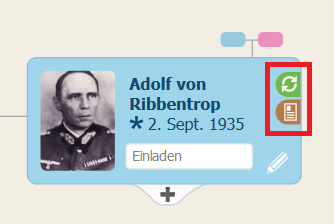
Profilkarten: Buttons für Record Matches (braun) und Smart Matches™ (grün)
Zweige
Der Stammbaum-Editor zeigt immer blutsverwandte Verbindungen zu der aktuellen Hauptperson + Eheleute. Wenn eine angeheiratete Person einen eigenen Zweig besitzt, wird dieser nicht angezeigt. Um den Zweig anzusehen, muss man nur auf die Zweiganzeige anklicken, die oben rechts auf der Profilkarte zu finden ist.
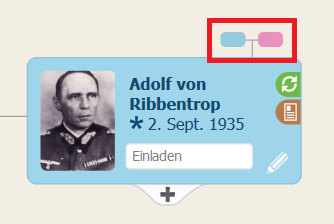
Auf die Zweiganzeige anklicken, um einen anderen Zweig des Stammbaumes zu sehen (zum Vergrößern, Bild bitte anklicken)
Einladungen
Es ist wichtig Familienmitglieder zu euer Familienseite einzuladen, um mit ihnen in Kontakt zu bleiben. Durch eure Familienseite genießt auch die Verwandtschaft euren Stammbaum, sie können euch helfen den Stammbaum zu ergänzen, sie bekommen Alerts über die nächsten Geburtstage und vieles mehr.
Wir haben eine Ergänzung gemacht, damit es einfacher wird, eine E-Mail-Adresse direkt auf der Profilkarte zu markieren. Damit könnt ihr die Person einladen, auf der Familienseite mitzumachen. Die Einladungen können auch via Info-Feld verschickt werden. Das E-Mail-Feld kann von den Profilkarten in der Stammbaum-Einstellung entfernt werden, falls erwünscht.
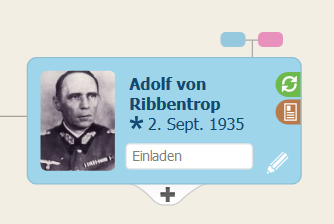
Einladung - 1. Schritt
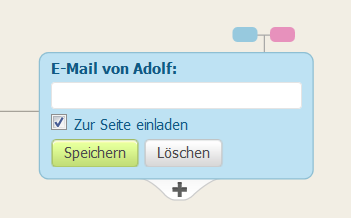
Einladung - 2. Schritt - E-Mail-Adresse eingeben und Feld markieren, damit Einladung verschickt wird
Einige Nutzer möchten nicht, dass eingeladene Familienmitglieder den Stammbaum bearbeiten. Es ist aber trotzdem möglich, Verwandte einzuladen, selbst wenn sie nicht mitmachen sollen. Einfach in den Stammbaum-Einstellungen festlegen, dass die Familienmitglieder den Stammbaum nicht bearbeiten dürfen. Es wird geteilt aber nicht zusammen gearbeitet.
Erweiterte Funktionen
Das „Mehr“-Menü im Info-Feld ermöglicht den Zugang zu den erweiterten Funktionen. Man kann Verbindungen zwischen Personen erstellen oder trennen. Das Menü erlaubt euch auch, eine Person im Stammbaum zu löschen.
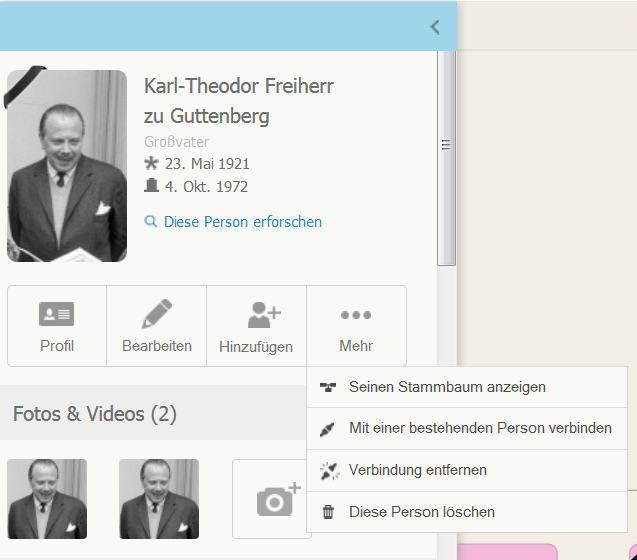
Erweiterte Funktionen im Info-Feld: "Mehr" (zum Vergrößern, Bild bitte anklicken)
Es ist sehr ratsam, eine Verbidung zu entfernen, falls eine Person falsch eingetragen wurde. Damit muss die Person nicht gelöscht, sondern nur woanders plaziert werden. Die Funktion wurde früher auch „Verknüpfung löschen“ genannt.
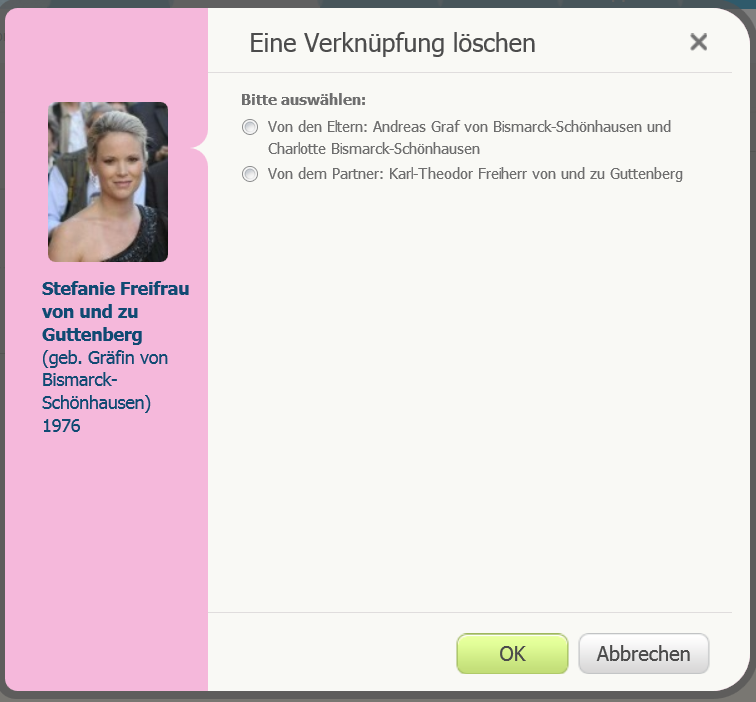
Verbindung entfernen
Um eine Person mit einem bestehenden Profil zu verbinden, auf „Mit einer bestehenden Person verbinden“ klicken. Das ist ein wichtiges Tool, um Ehen zwischen Cousins einzutragen, wenn beide schon im Stammbaum vorhanden sind.
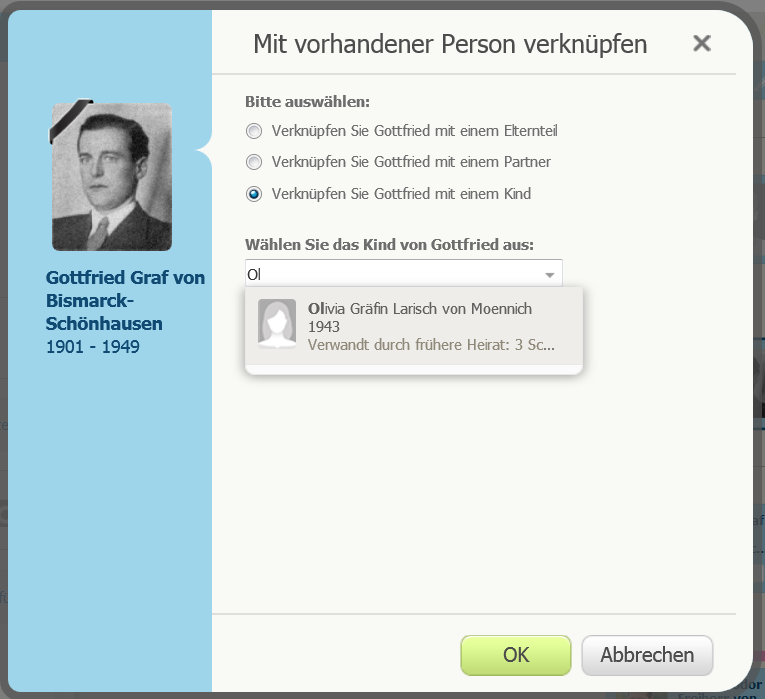
Erweiterte Funktion: Person mit einem vorhanden Profil verbinden
Geburtstag- und Hochzeitstag-Anzeige
Falls ein Familienmitglied bald Geburstag hat oder hatte, wird das Ereignis durch einen Luftballon gekennzeichnet. Klickt auf die Ballons, um jemandem zum Geburtstag zu gratulieren. Falls ihr eure Grüße noch vor dem Ereignis schreibt, ist es kein Problem. MyHeritage wird der Person für euch am richtigen Tag gratulieren. Eure Verwandte werden das sicherlich nett finden.
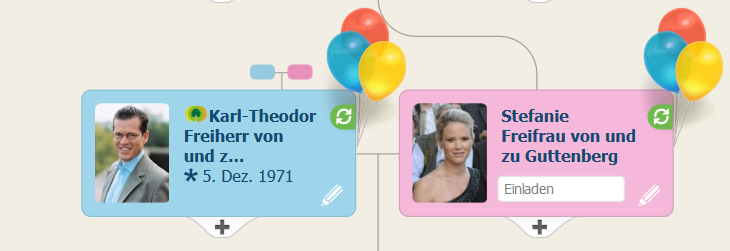
Geburtstag: Auf den Luftballon klicken, um dem Geburtstagskind zu gratulieren (zum Vergrößern, Bild bitte anklicken)
Hochzeitstage werden durch ein Herz gekennzeichnet. Das Herz ersetzt das Ring-Symbol, das wir früher benutzt haben.
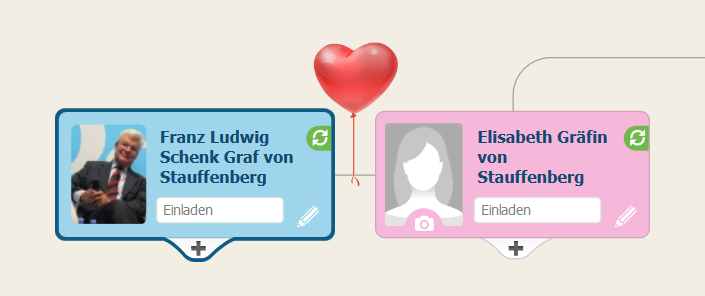
Alles Gute zum Hochzeitstag!
Auf das Herz klicken, um dem Brautpaar zu gratulieren.
Stammbaum-Einstellungen
Um die Stammbaum-Einstellungen zu personalisieren, auf das Rad-Symbol oben rechts klicken.

Stammbaum-Einstellungen (zum Vergrößern, Bild bitte anklicken)
Habt ihr einen großen Stammbaum? Dann nutzt den Reiter, um die Anzahl der angezeigten Generationen einzuschränken. Um die Anzeige zu ändern, überprüft unsere Karten Anzeige-Optionen, um Eigenschaften ein- oder auszublenden, wie z.B das E-Mail-Briefkästchen.
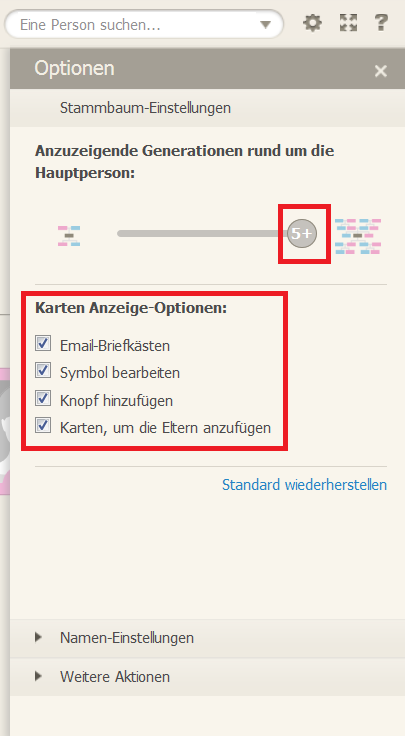
Stammbaum-Einstellungen: Anzuzeigende Generationen einschränken und Karten Anzeige-Optionen ändern (zum Vergrößern, Bild bitte anklicken)
Die Namen-Einstellungen lassen euch festlegen, wie die Namen euren weiblichen Familienmitgliedern angezeigt werden sollen: Familiennamen, Mädchennamen oder beide. Ihr könnt auch aussuchen, ob Präfixe und Suffixe benutzt werden sollten, z.B.: „Johann Mayer“ oder „Prof. Johann Mayer Junior“.
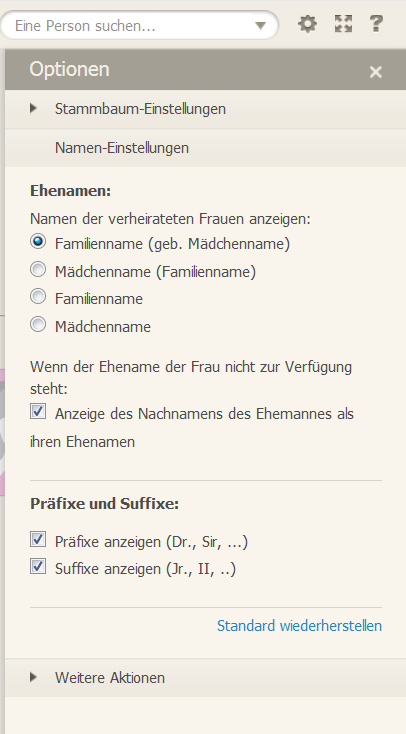
Stammbaum-Einstellungen: Namen-Einstellungen
Schließlich könnt ihr unter „Weitere Aktionen“ den Namen des Stammbaums ändern, sichern (sehr zu empfehlen!) oder eure Datenschutz-Einstellungen festlegen. Auf „Alle Stammbäume verwalten“ anklicken, um auf die Seite zu kommen, wo ihr euren Stammbaum als GEDCOM-Datei exportieren könnt.
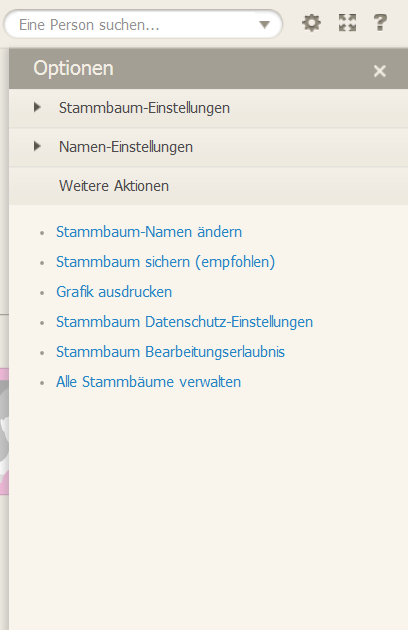
Weitere Aktionen (zum Vergrößern, Bild bitte anklicken)
Hilfe
Auf das Fragezeichen oben rechts anklicken, um schnell Hilfe zu bekommen.
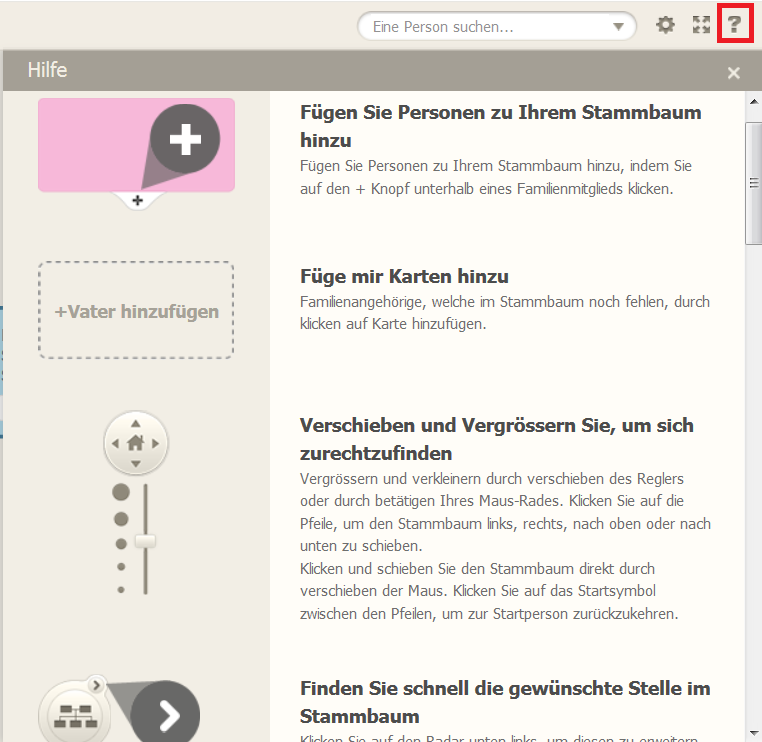
Unsere Hilfe
Um den Stammbaum im ganzen Bildschirm zu sehen, auf das Vollbild-Symbol klicken.
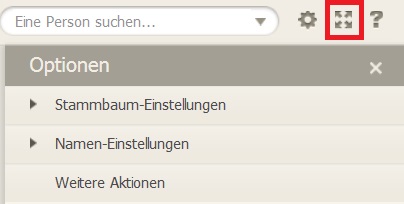
Um den Stammbaum im Vollbild zu sehen, auf das Vollbild-Symbol klicken (zum Vergrößern, Bild bitte anklicken)
Zusammenfassung
Der neue Stammbaum-Editor ist jetzt für alle MyHeritage-Nutzer aktiv. Er ist auf neuen Technologien basiert und ersetzt den alten Editor, der ausgedient hat, da die Adobe Flash-Technologie veraltet ist. Für einige von euch ist der neue Editor nagelneu, andere nutzen ihn schon seit einiger Zeit. Wir planen weitere Verbesserungen und Neuigkeiten für den Stammbaum-Editor, wie mehr Funktionalitäten für Handys und Tablets, sowie weitere Ansichten (Vorfahren/Nachfahren/Ahnentafel), usw.
Habt ihr Vorschläge, welche Features wir noch hinzufügen sollten? Lasst sie uns auf jeden Fall wissen.
Wir haben hart gearbeitet, um den, unserer Meinung nach, besten Stammbaum-Editor der Branche zu entwickeln. Wir hoffen, ihr habt Spaß damit und dass ihr das Beste daraus macht, um eure Familiengeschichte für die nächsten Generationen zu sichern.
Euer MyHeritage-Team


Doch ja, bin ich sehr zufrieden mit ! Lg
Anita Schönburg

Gut gemacht !
Mir persönlich passt dieses Layout sehr gut. Speziell seit der Realisierung des linken, sehr gut gelungenen Panels gibt es für mich kein Halten mehr 😉
Was mir noch fehlt, sind in etwa die von Klaus erwähnten Funktionen. Die Plausibilitätsprüfungen mit den dazugehörigen Korrekturfunktionen, wie sie sie im FTB zur Verfügung stehen, wären dabei das Sahnehäubchen.

Glückwunsch, super, viele Grüße.

Ursula
8. November
Der neue Stammbaum gefällt mir persönlich nicht gut. Ich vermisse die klassische Ansicht. Die Ur-Großeltern meines Mannes hatten 9 Kinder und über 60 Enkel. Wenn ich da von unserer Familie zu den Ur-Großeltern will , muß ich so lange suchen , bis ich die Personen gefunden habe.
Aufgefallen ist mir auch, dass die Religion nicht mehr unter den persönlichen Fakten steht.
Ich bemängele auch, dass bei Personen , die im Stammbaum 2 mal vorkommen, nicht mehr sichtbar ist, wie die Verbindung läuft.
Wenn eine Frau den Witwer einer Cousine geheiratet hat. konnte man die Verbindung in der klassischen Ansicht mit einem Klick sehen.
Heute ist mir aufgefallen , dass manchmal bei mehreren Kindern einer Ehe nur ein gemeinsames Kind der Eheleute angegeben ist. Ich habe bestimmt noch nicht alle Vorteile entdeckt, aber zur Zeit bin ich noch nicht überzeugt.

Es gibt hier ein paar gute Erneuerungen, allerdings vermisse ich eine wichtige Sache: Es gibt Informationen, die nur ersichtlich sind, wenn man in das Profil der Person hineingeht. Das geht ja noch. Was schlimmer ist: Es gibt Informationen, die nur ersichtlich sind, wenn man NICHT in das Profil der Person hineingeht, sondern sie auf dem Stammbaum anschaut. (Diese Informationen erscheinen zum Beispiel als „Kommentar“, aber auf der Profilseite sind sie nicht ersichtlich.) Das ist schlecht, und das hat sich auch in der neuen Version nicht geändert.
Ebenfalls herzlichen Glückwunsch zu Neuerung- wenn sie auch für viele arg überraschend gekommen ist. Je mehr ich damit arbeite desto mehr lerne ich sie schätzen.
Die bisher gewünschten Änderungen kann ich nur unterstreichen, besonders die Kontrolle / Überprüfung von Doppeleingaben.
In dem Zusammenhang warte ich (und nicht nur ich) sehnsüchtig auf die mögliche unterschiedliche Vergabe von Zugriffen an Mitglieder meiner Seite.
Ebenfalls ist die Historie von Änderungen eine längst überfällige Angabe. Auch die dürftige Angabe von Änderungen über fünf Neueingaben ärgerlich.
Also Ihr habt noch viel Aufgaben vor euch 🙂

Mir gefällt der neue Stammbaum sehr gut – vor allem das Infofeld ist übersichtlich und bietet eine Menge Informationen auf einen Blick, die man bisher nur mühsam im Profil anzeigen konnte. Den Anmerkungen von Klaus kann ich nur zustimmen. Diese Erweiterungen wären für einen großen Stammbaum sehr hilfreich. Ich persönlich fände es auch toll wenn man die Quellenangaben zu den Ereignissen über das neue Info-Feld ansteuern könnte.
Aber ansonsten top – weiter so!

Kann man jetzt auch mehr als 250 Personen in den Stammbaum aufnehmen, ohne Mitglied zu sein ?

Der neue Stammbaum gefällt mir bis auf Kleinigkeiten sehr gut. Schade, dass die Religion nicht mehr angezeigt wird, auch die Dateneingabe ist bei Importen nicht sehr gut gelöst. Z.B. Bei einem Geburtsdatum aus einer anderen Sprache habe ich diesen kopiert und meine Einstellungen haben den dann „übersetzt“. Woher soll ich die Fremdmonate kennen. Dann noch eins. In Verwandt.de war es möglich 2 identischen Personen, die versehtnlich angelegt waren mitsamt den Nachfahren zu kopieren. Man brauchte keine Verknüpfungen zu lösen. Vielleicht kann man über dieses einfache Verschieben mal nachdenken. Wäre es noch möglich, dass bei einer doppelten Eingabe die bereits vorhandene Person angezeigt wird?

Mir gefällt der neue Editor weitgehend. Mit diesem Ausklappmenu komme ich viel besser zurecht als mit der vorigen Bearbeitung. Aber wieso muss das bereits ausgeklappt sein, wenn ich den Stammbaum zum ersten Mal im Browser öffne? Das wäre doch nicht nötig.
Was mich aber total nervt, sind diese Luftballons und Herzen, die mich tagelang an meinen Hochzeitstag oder den Geburtstag ungeliebter Familienmitglieder erinnern. Kann ich das vielleicht abstellen? Oder ihr?

Zitat: Klaus vom 7.November ( 1. Kommentar)
… wäre die Möglichkeit die direkteste Verbindung (also nur den Verbindungsweg) zwischen zwei ausgesuchten Personen anzeigen lassen zu können. Bei riesigen Stammbäumen ist das Erkennen oder Nachvollziehen einer solchen Verwandtschaft aufgrund verschiedener Zweige im Stammbaum manuell kaum möglich. So muss ich neuen Personen meines Stammbaums immer wieder sagen: „Wir sind aufgrund des gleichen Stammbaums irgendwie verwandt, aber ich habe keine Ahnung wie!?“
Diese Option gibt es doch schon unter: Stammbaum-Berichte-Beziehungsbericht. Oder meinen Sie doch etwas anderes?
ich habe das schon oft genutzt und es funktioniert wunderbar.
Ich war schon bisher zufrieden, und der Seitenaufbau ist wirklich gut.
Was aber nach wie vor Mist ist, ist die „Personenerforschung“. Beispiel: Ich will die Person „Ingrid Zöllner“ erforschen. Ich klicke also auf „Diese Person erforschen“ – und bekomme 625.548 Treffer. Was soll das? Der 1. und der 3. Treffer heißen präzise „Ingrid Zöllner“. Aber keine Angaben, wer die richtige ist. Klicke ich „exakte Suche“ an, habe ich überhaupt keinen Treffer, obgleich 2 passen. Gebe ich das Geburtsdatum und den -ort ein, so habe ich 1.181 Treffer, aber keine Ingrid Zöllner. Dafür aber „Tanya Carreen Watts“, wahrcheinlich, weil sie auch unter dem Namen Zellner bekannt ist.
Man müsste wissen, was das Suchprogramm tut. Was wird wie verglichen: Werden nicht sichtbare Daten abgeglichen? Toleriert der exakte Abgleich leere Felder, so dass die Suche nach 26.05.1945 auch gelten lässt, wenn in dem anderen Stammbaum nur „1945“ steht? Kann man „Ähnlichkeiten“ abschalten? Bei der Suche nach Zöllner im 18. Jh. mag auch Zellner angehen, im 20 Jh. aber nicht mehr. Man wird da ganz rasch mit huntertausend Treffern zugemüllt.

es wäre ja ganz gut wenn man aufzeigen würde wie man den neuen Editor bekommen kann und was ist das für eine Version???

Hallo,
ich kenne die neue Form noch nicht, kann aber dem Kommentar von Klaus (7. Nov.) nur voll zustimmen, sollte dies nicht möglich sein. Auf dieses Themen habe ich auch bereits mehrfach hingewiesen.

Eine sehr wesentliche Information habe ich vermißt: Werden die bereits bestehenden, mit viel Mühe erstellten, alten Stammbaumdaten übernommen, oder müssen diese Daten neu eingegeben werden ??
Viele Grüße Gerd

Hallo Gerd, natürlich werden alle alten Stammbaumdaten übernommen.
Noch etwas, was ich störend finde: Egal was man tut, immer, wenn man den Stammbaum verlässt, vergisst das Programm die letzte Bearbeitungsposition und zeigt bei der Rückkehr in den Stammbaum mich selbst. Man sollte unbedingt wieder zu der Stammbaumposition zurückkehren, von der man über den Link „diese Person erforschen“ aufgebrochen ist.

Wirklich gelungen: Eine echte Verbesserung.

Ich beabsichtige meine alte Familiendatensammlung in einem Programm aus den 90er Jahren auf ein modernes Programm umzuwandeln. Dabei erscheint mir das hier vorgestellte Programm in der neuesten Version schon geeignet. Doch habe ich eine wichtige Frage zum Datenschutz:
Wo sind die Daten (m)eines Stammbaumes endgespeichert, auf meinem Rechner exklusiv oder in Clouds oder sonst wo im Internet oder bei einer anderen Organisation?
Dass mir Datenschutz außerordentlich wichtig ist, ist sicherlich zu verstehen. Kann ich mit einer qualifizierten Antwort p. E-Mail rechnen?

15.11.2014
Die Veränderung ist mir gleich aufgefallen und ich finde sie super, komme gut damit zurecht – obwohl ich ein Mensch bin der auch gerne an „gewohntem“ festhält. Stimme aber Peter zu, ist mir schon nämlich des öfteren passiert, dass Personen doppelt eingegeben wurden, anstatt nur zu verknüpfen, da man ja seinen Stammbaum je weiter die Personen zurückliegen, nicht im Kopf hat. Deshalb wäre so ein Hinweis super hilfreich. Das verwandt, aber wie, wäre auch genial. Vertraue auf Ihr technisches Können und Ihren Ideenreichtum – auch das für die Nutzer umzusetzen.
LG
Lilo Kreutzer

beim versuch Geburtstagswünsche zu senden, stört immer der hinweis,“die angegebene E-Mail-Adresse ist bereits einem anderen Familienmitglied zugeordnet“! kann das geändert werden?

Sehr gut gelungen bin begeistert. Grüße aus Oberhausen

Hallo,
Können Sie mir sagen., ob ich die Möglichkeit habe meinen derzeitigen Stammbaum in das neue Modell umzuwandeln ohne Verluste zu haben?? Was muss ich dafür tun?
Hallo Getrud, das neue Modell ist schon aktiv. Sie müssen nichts dafür tun.

Ich vermisse schmerzlich die alten Styles! Neue anzubieten – O.K. – wer es mag. Das werden vor allem die, die Fotos verwenden möchten, sein. Aber die alten Stile hätte man doch nicht gleich deswegen streichen müssen. Eigentlich wollte ich Stammbaum-Drucke bestellen und zu Weihnachten verschenken, aber von den neuen Stilen gefällt mir kein einziger.

Ich nutze Ihre Software schon sehr lange, mit viel Arbeit bin ich nun schon bei über 300 Personen zurück bis ins 17. Jh. Es ist einfach toll, einfach im Handling, übersichtlich, gut in der Recherche. Man kann mit der Familie gemeinsam im Stammbaum arbeiten. Großes Lob!!!

Hallo,
eine gute sinnvolle Erweiterung.
Kann ich das auch über den PC nuten?
Herzlichst
Günther Böckenholt aus Münster

Kann man die eingegebenen Daten (inkl. Fotos) irgendwie einfach als Fotobuch ausgeben? (Weihnachten steht vor der Tür).

Hallo Karen
Ich kenne das neue Programm noch gar nicht, ich bin noch bei 2.2.0. Mich würde das neue Programm schon interessieren.
Wie sieht es bei dem neuen Programm mit Synchronisieren aus zwischen verschiedenen Geräten. Was ich jedenfalls nicht will sind persönliche Daten in irgendeine Cloud zu laden.
Danke im voraus für die Antwort.
M.f.G
J-C

ich kann die Funktion zum Erstellen und ausdrucken von Diagrammen nicht mehr finden. Kann mir da jemand helfen ?

ich vermisse den alten Stammbaum sehr

Hallo,
wie kann man Profilbilder auf Personenkarten ändern ?
Bisher ist mir das nicht gelungen.

hallo ich kann den stammbaum-editor bei mir nicht finden.
ver.7.o.0 nicht finden.
lg lutz

Ich habe 2 Mal geheiratet und nun steht mein Ex-Mann mit dem ich einen Sohn habe, zwischen mir und meinem Mann, mit dem ich 2 Kinder habe. Kann man den Ex-Mann verschieben, so dass ich in der Mitte stehe? Wie wird sonst mein Hochzeitstag mit meinem Mann angezeigt? Wäre da über Eure Hilfe Dankbar.
Freundliche Grüsse
Michaela
Klaus
7. November 2014
Gratulation! Die Erneuerung des Stammbaum-Editors ist Euch wirklich gut gelungen. Im ersten Augenblick hatte ich mich geärgert, da man an die alte Optik bzw. deren Design gewöhnt war. Aber bei der Bearbeitung des Stammbaum spürt man sofort eine starke Vereinfachung und Beschleunigung. Dennoch fehlen mir noch drei weitere Features: Das erste Feature wäre die Möglichkeit die direkteste Verbindung (also nur den Verbindungsweg) zwischen zwei ausgesuchten Personen anzeigen lassen zu können. Bei riesigen Stammbäumen ist das Erkennen oder Nachvollziehen einer solchen Verwandtschaft aufgrund verschiedener Zweige im Stammbaum manuell kaum möglich. So muss ich neuen Personen meines Stammbaums immer wieder sagen: „Wir sind aufgrund des gleichen Stammbaums irgendwie verwandt, aber ich habe keine Ahnung wie!?“ Das zweite Feature wäre neben der Anzeige von Record Matches und Smart Matches der weitere Hinweis auf mögliche identische Übereinstimmungen mit anderen Personen des eigenen Stammbaums, da ansonsten durch Querverbindungen die Gefahr besteht, ein und dieselbe Person doppelt oder mehrfach zu erfassen anstatt nur zu verknüpfen. Das dritte Feature wäre logische Fehlerhinweis (wenn z. B. das Kind älter ist als die Eltern o. ä.).
Liebe Grüße
Klaus